
03 ANDROID / FLCLASH
Android FLClash
安装与订阅教程
从手机浏览器下载 FLClash APK 并安装,完成免责声明确认后,从官网复制订阅地址导入客户端。
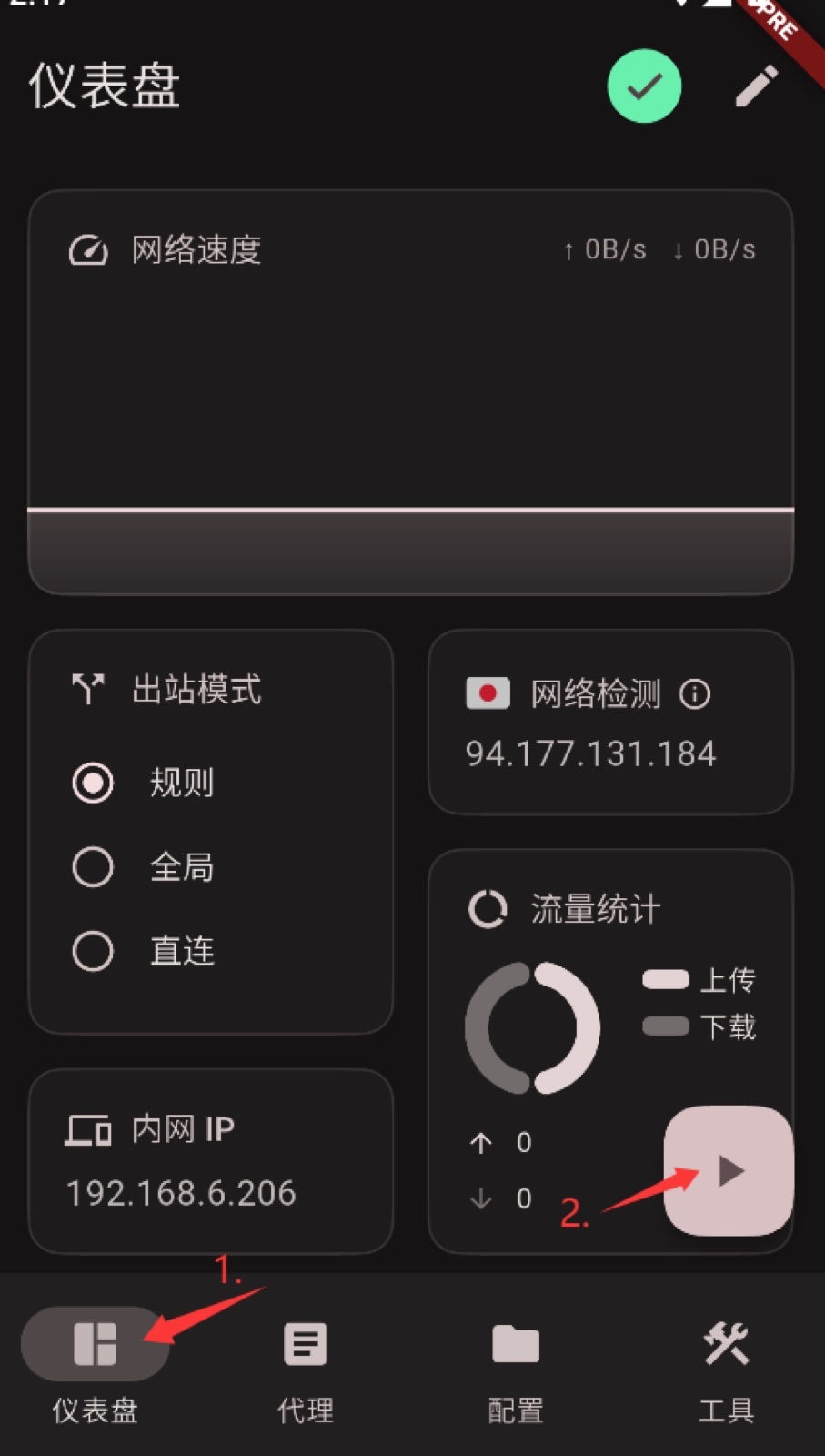 查看全部步骤 ↓
DOWNLOAD
Android FLClash 客户端下载
建议使用手机浏览器下载,完成后直接安装 APK。
!
安装前关闭“纯净模式”
部分大陆国产手机只允许安装内置应用商店来源的软件。若 APK 无法安装,请先暂时关闭纯净模式,完成安装后按需恢复。
01
下载并安装 FLClash
从手机浏览器下载 APK,按系统提示完成安装并打开。
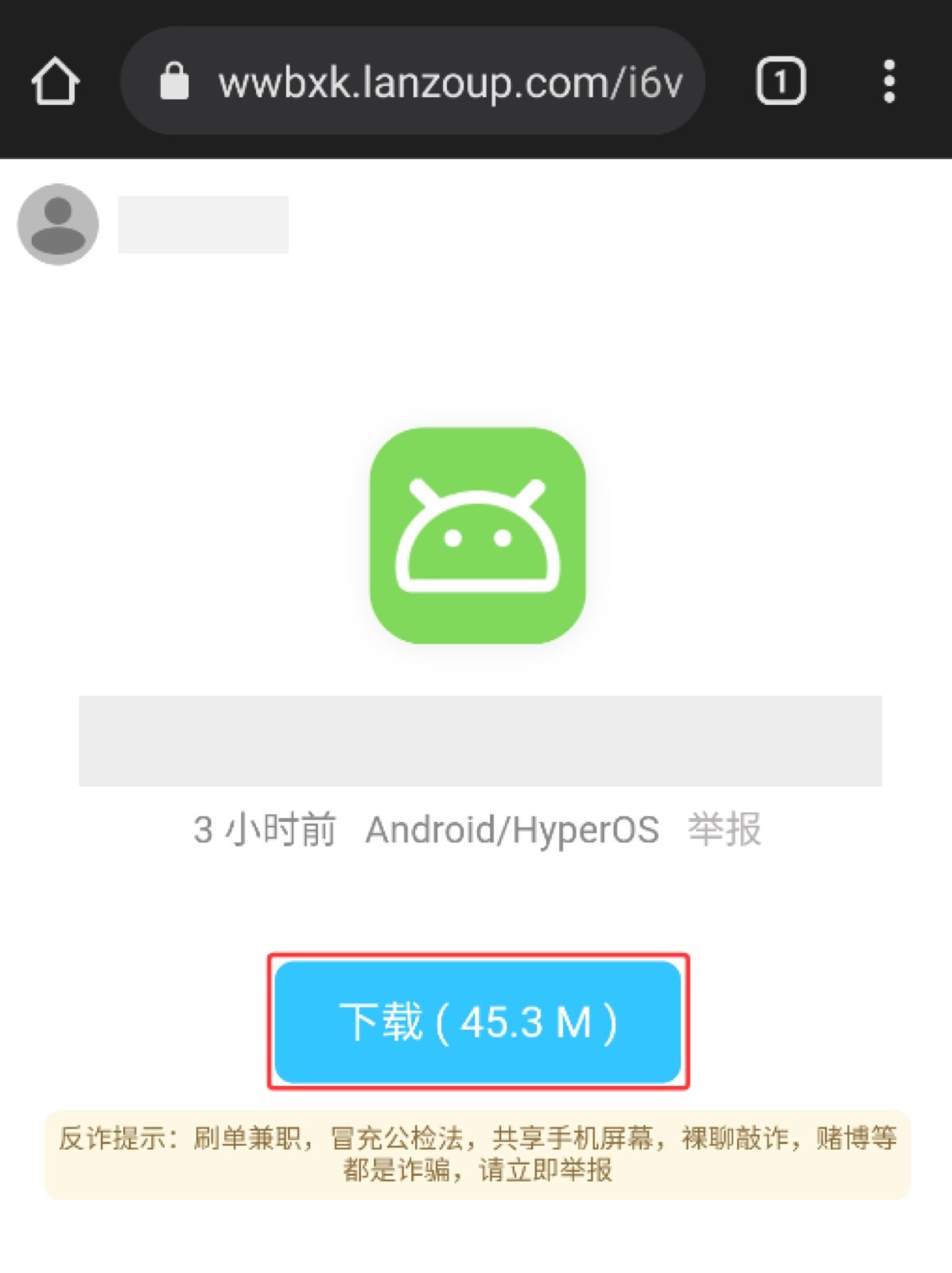
点击下载
使用手机浏览器打开下载地址并下载 APK。
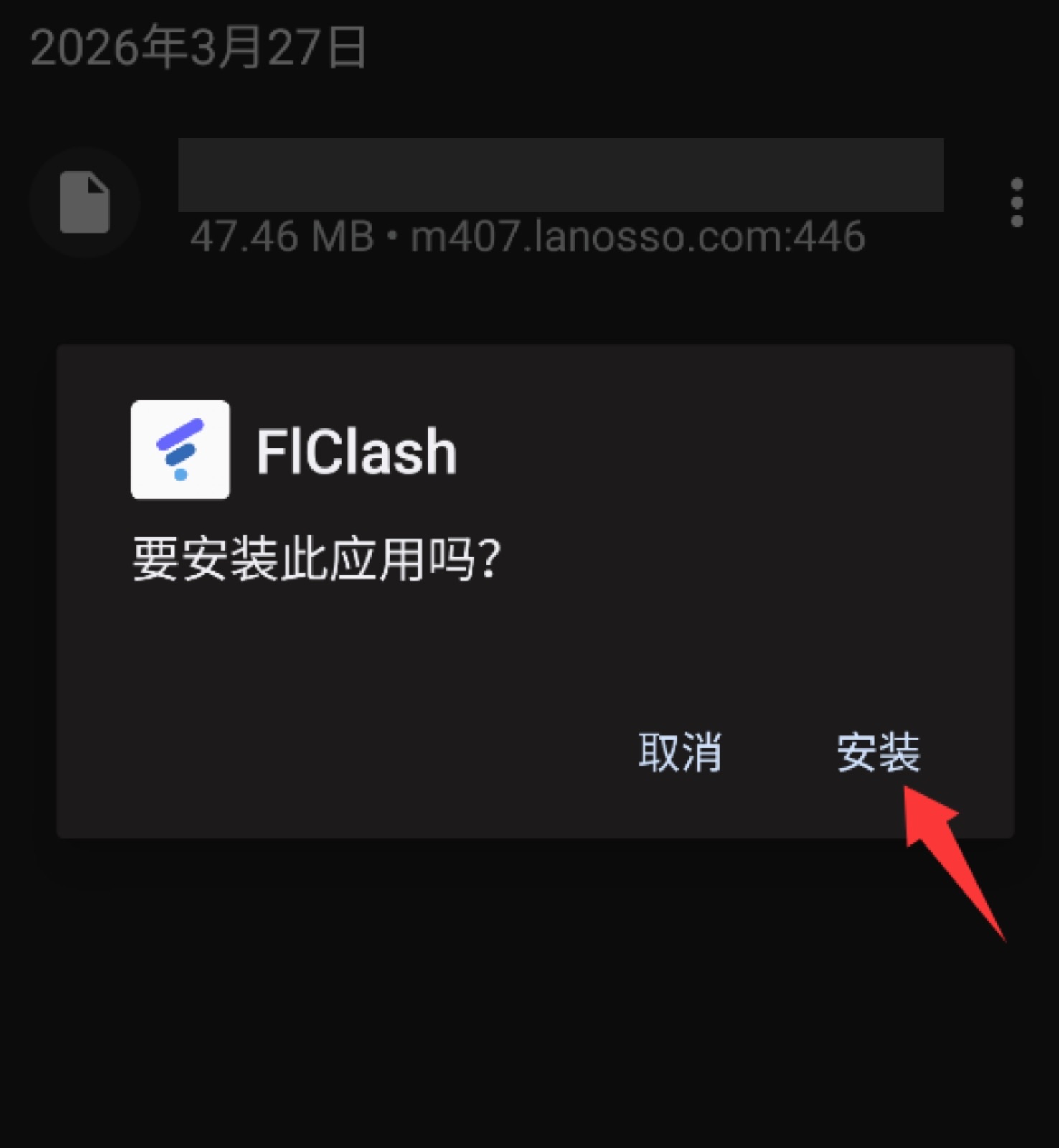
点击安装
在下载完成提示中点击安装。
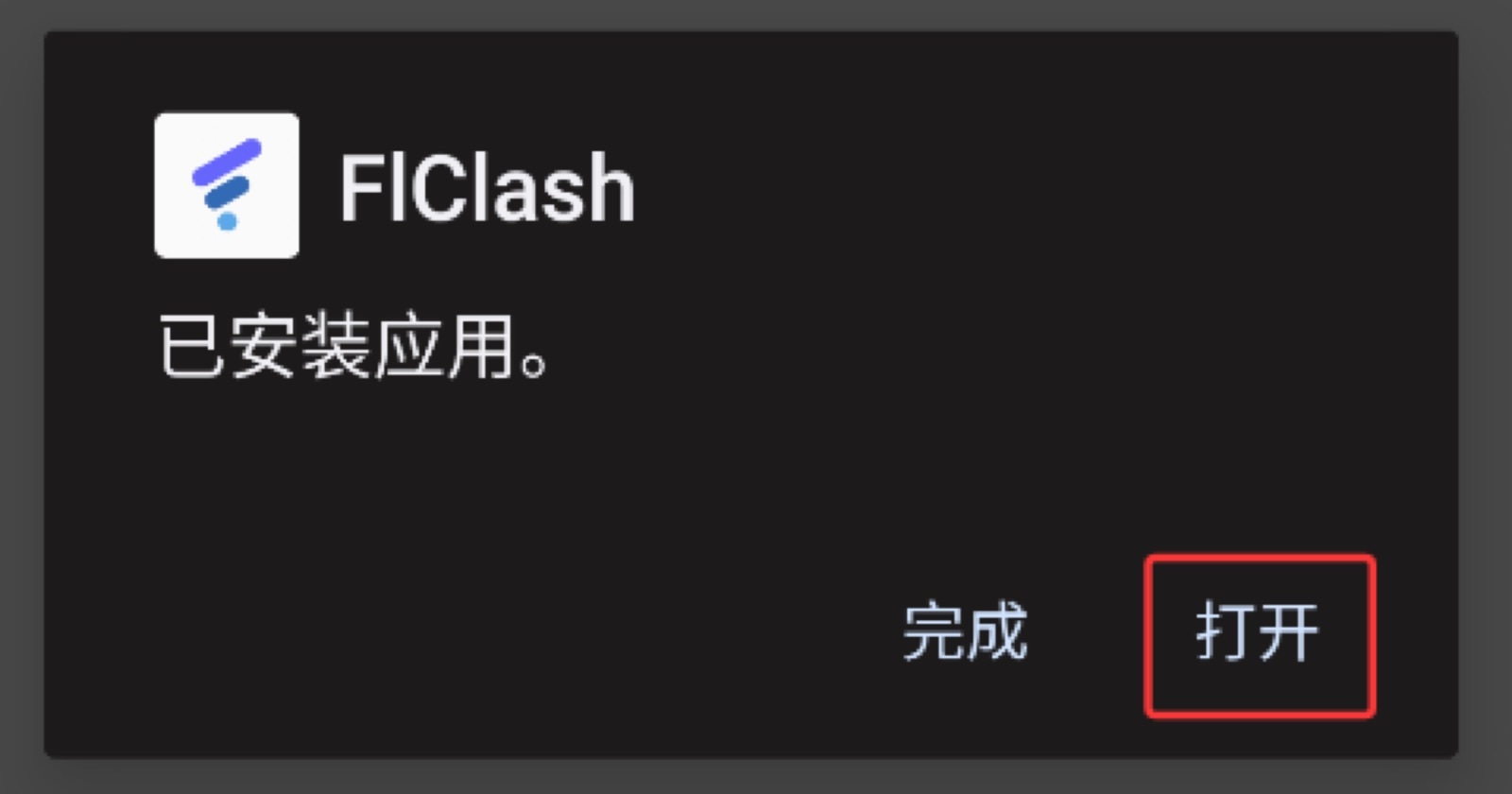
点击打开
安装完成后直接打开 FLClash 客户端。
02
导入官网订阅
从官网复制订阅链接,在 FLClash 中通过 URL 导入。
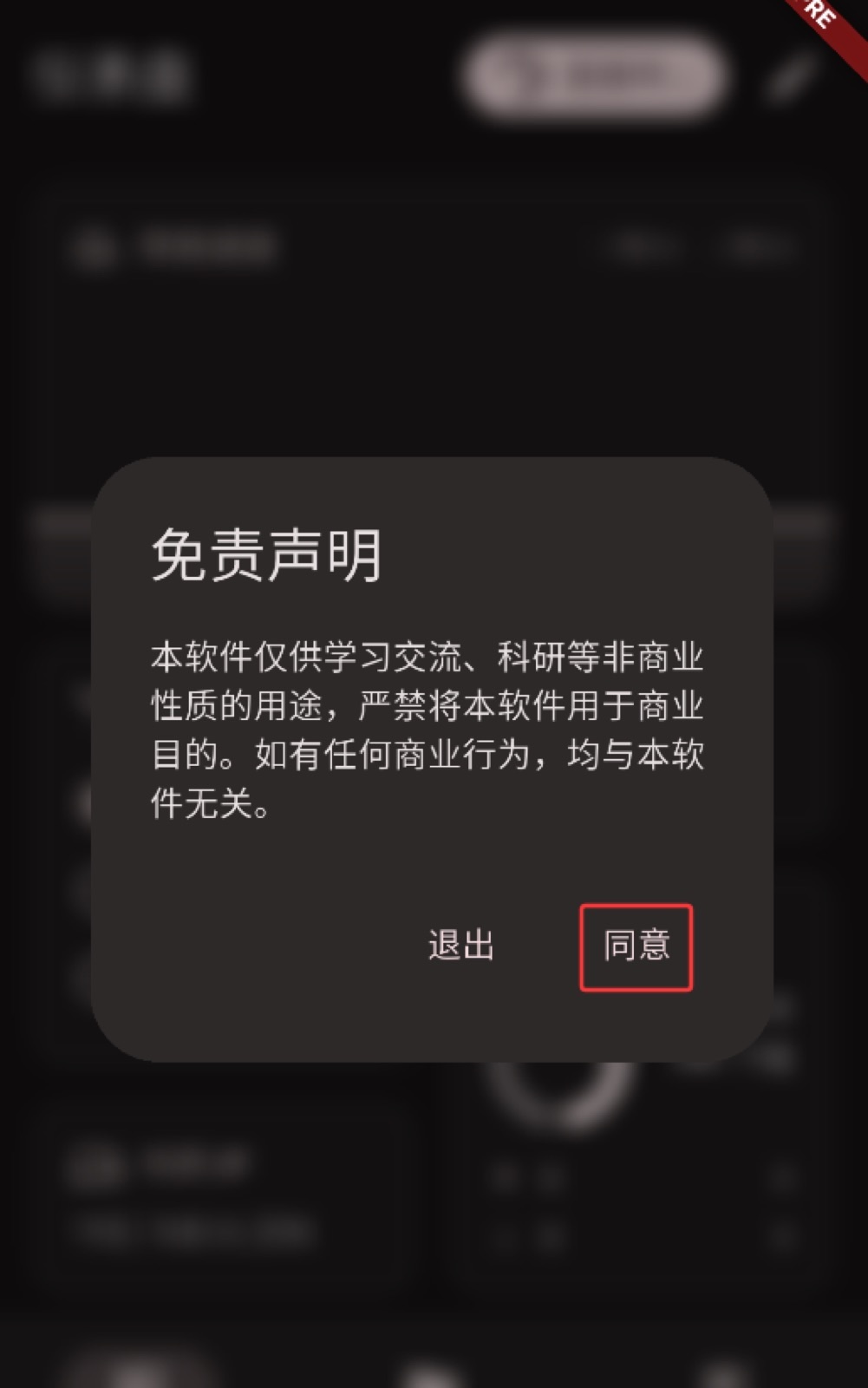
点击同意
阅读免责声明后点击同意。
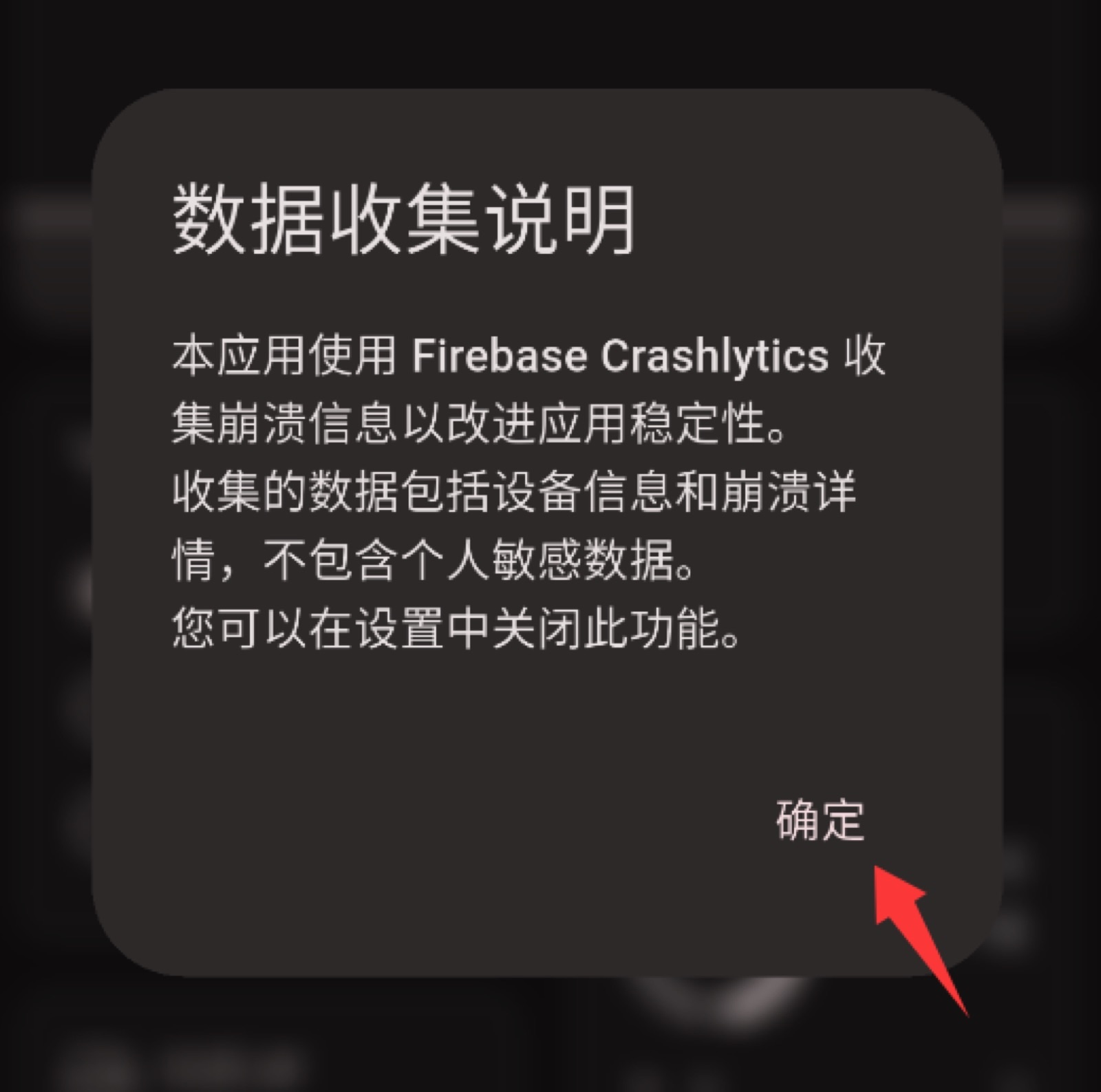
点击确定
按客户端提示点击确定继续。
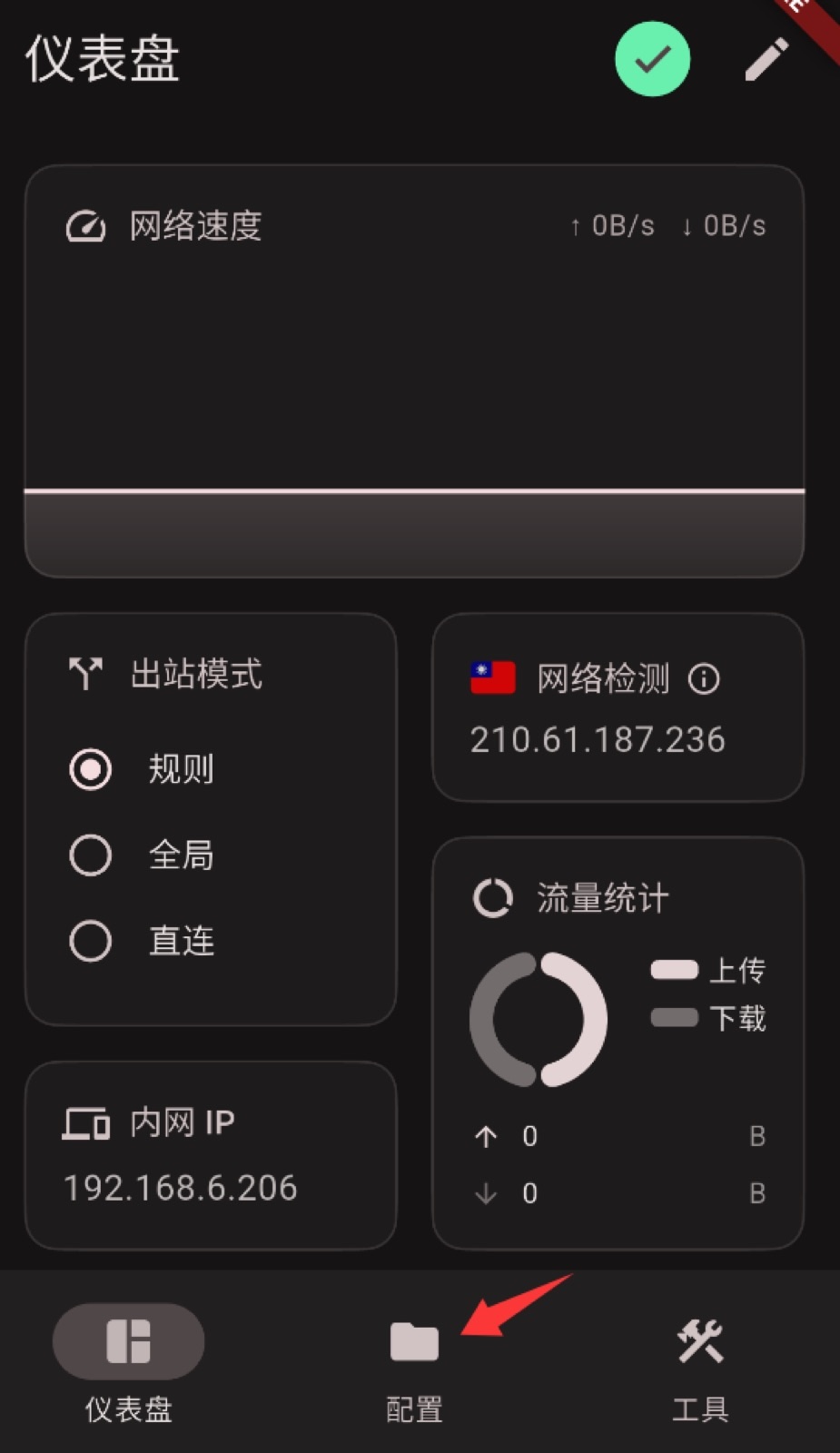
进入配置
点击底部的配置选项。
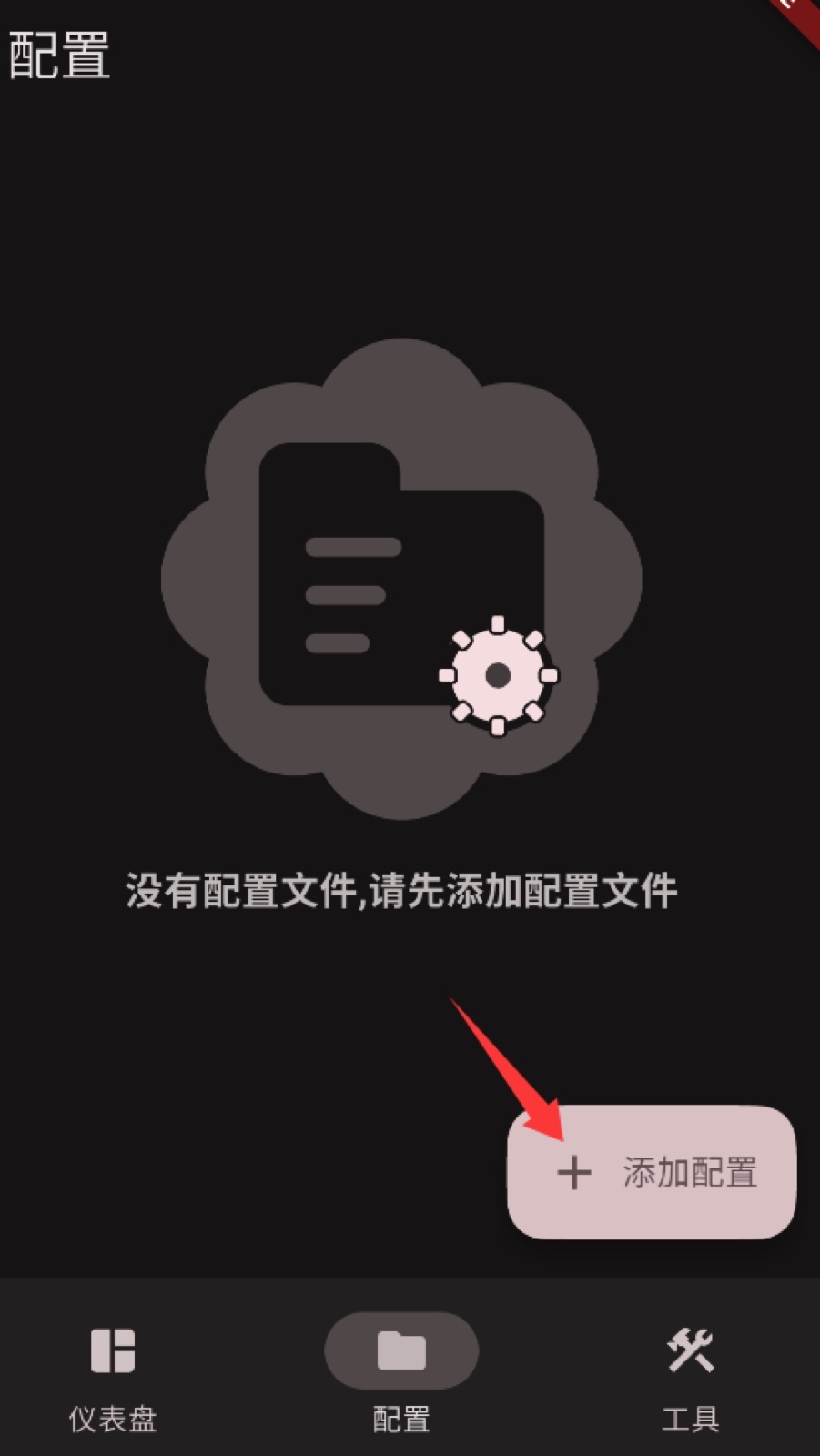
添加配置
点击页面中的添加配置按钮。
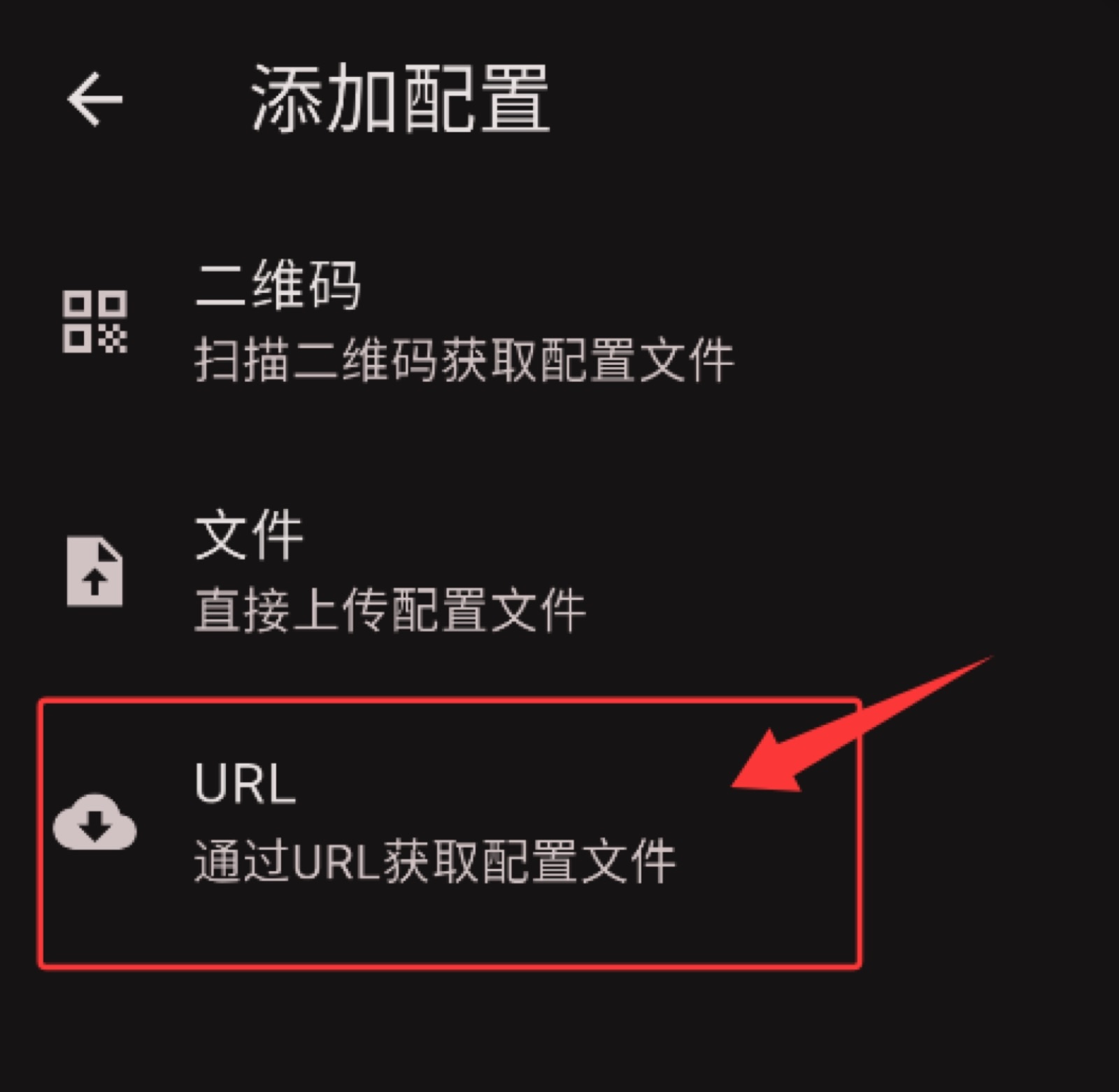
选择 URL 导入
点击“通过 URL 获取配置文件”。
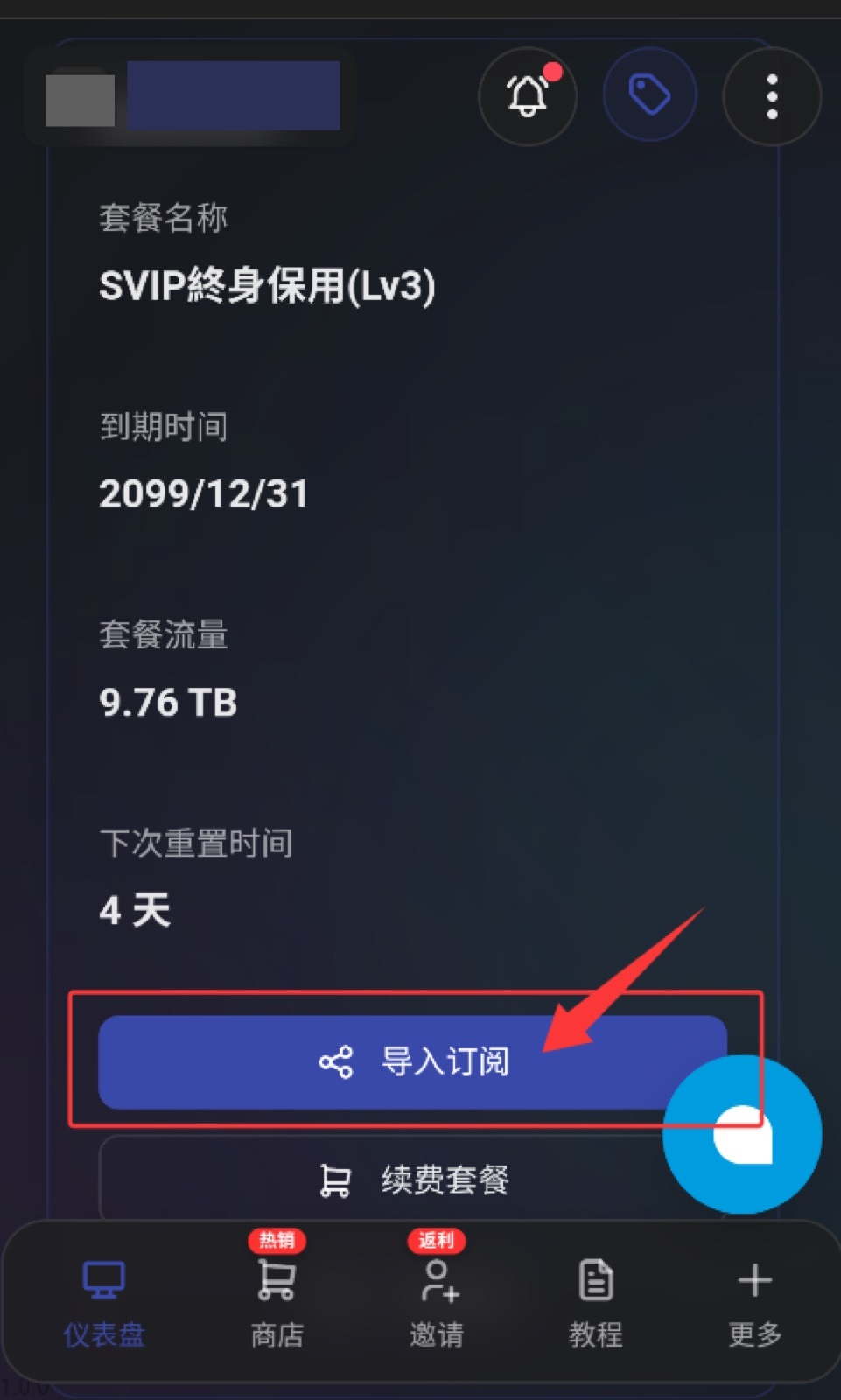
官网导入订阅
返回官网主界面,点击导入订阅。
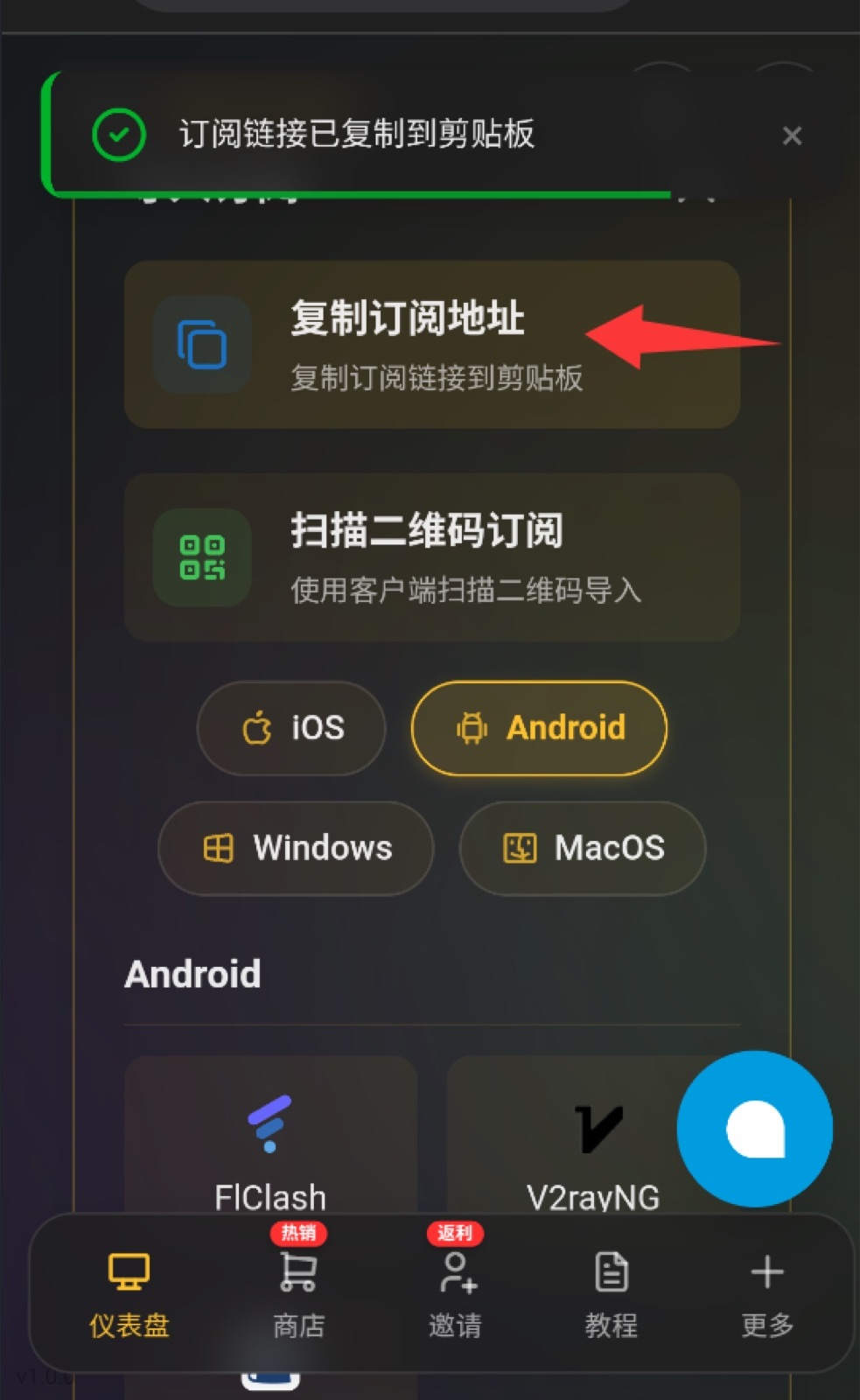
复制订阅地址
点击复制,将订阅链接保存到剪贴板。
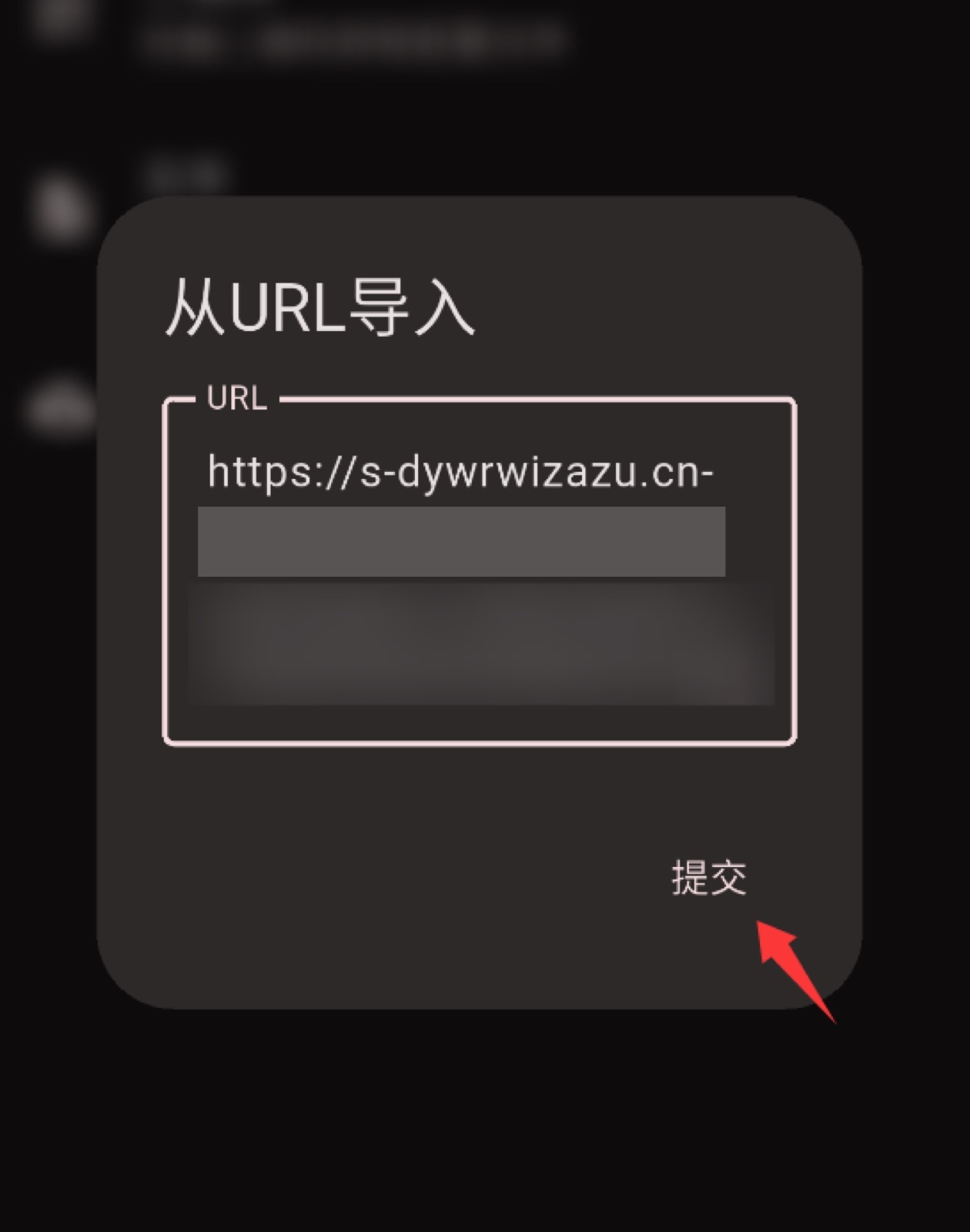
粘贴并提交
回到 FLClash 粘贴地址并点击提交。
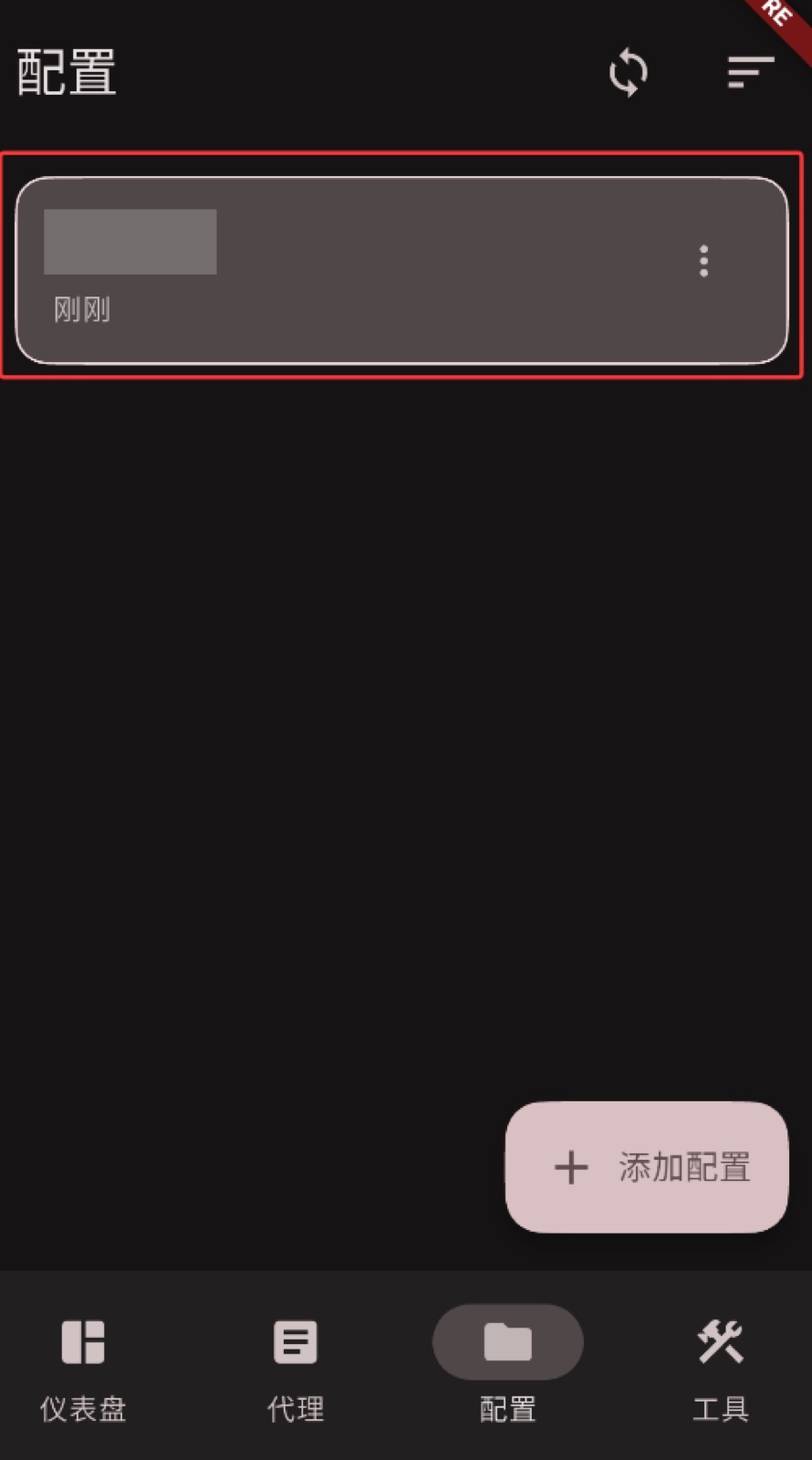
配置生成
客户端会根据订阅地址自动生成配置文件。
03
启动代理
回到仪表盘开启代理,首次使用时允许 VPN 请求。
打开代理开关
点击仪表盘回到主界面,再点击右下角启动开关。
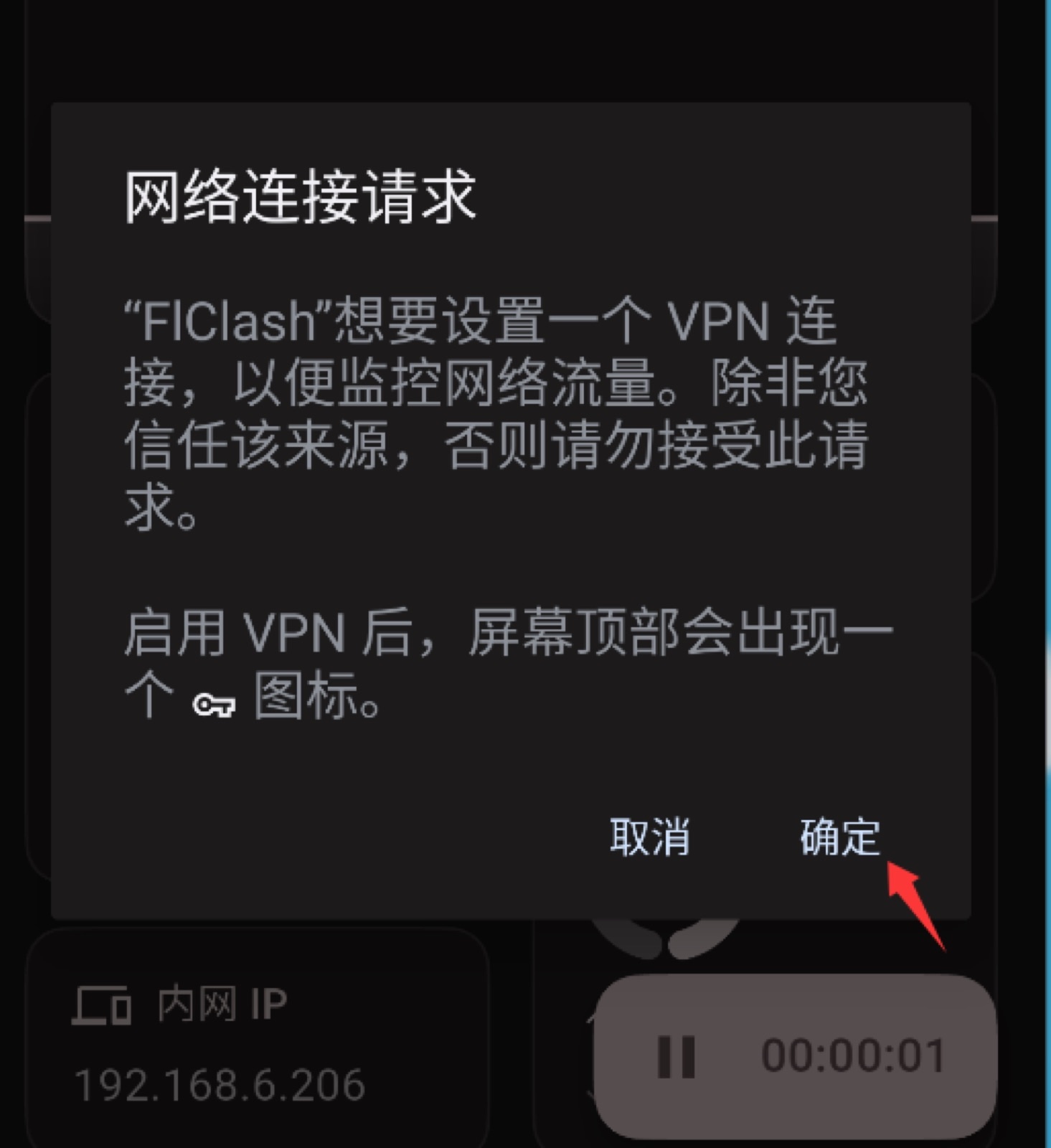
授权 VPN
首次启动代理时点击确定,允许系统 VPN 权限。
04
检查代理网络
访问 Google,确认代理连接已经生效。
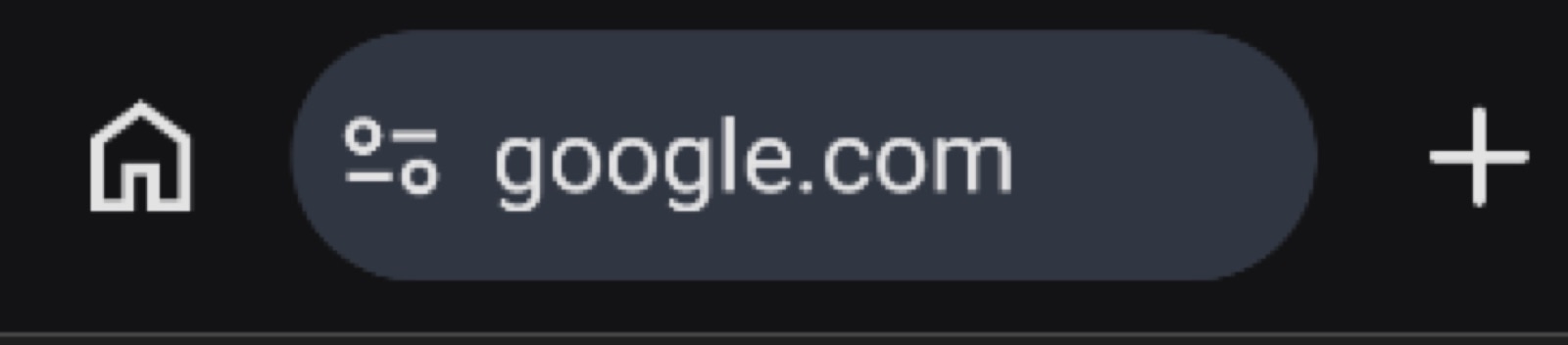
访问 Google 测试
Google.com 能够正常打开,说明代理网络正常。