
02 WINDOWS / FLCLASH
Windows FLClash
安装、订阅与连接
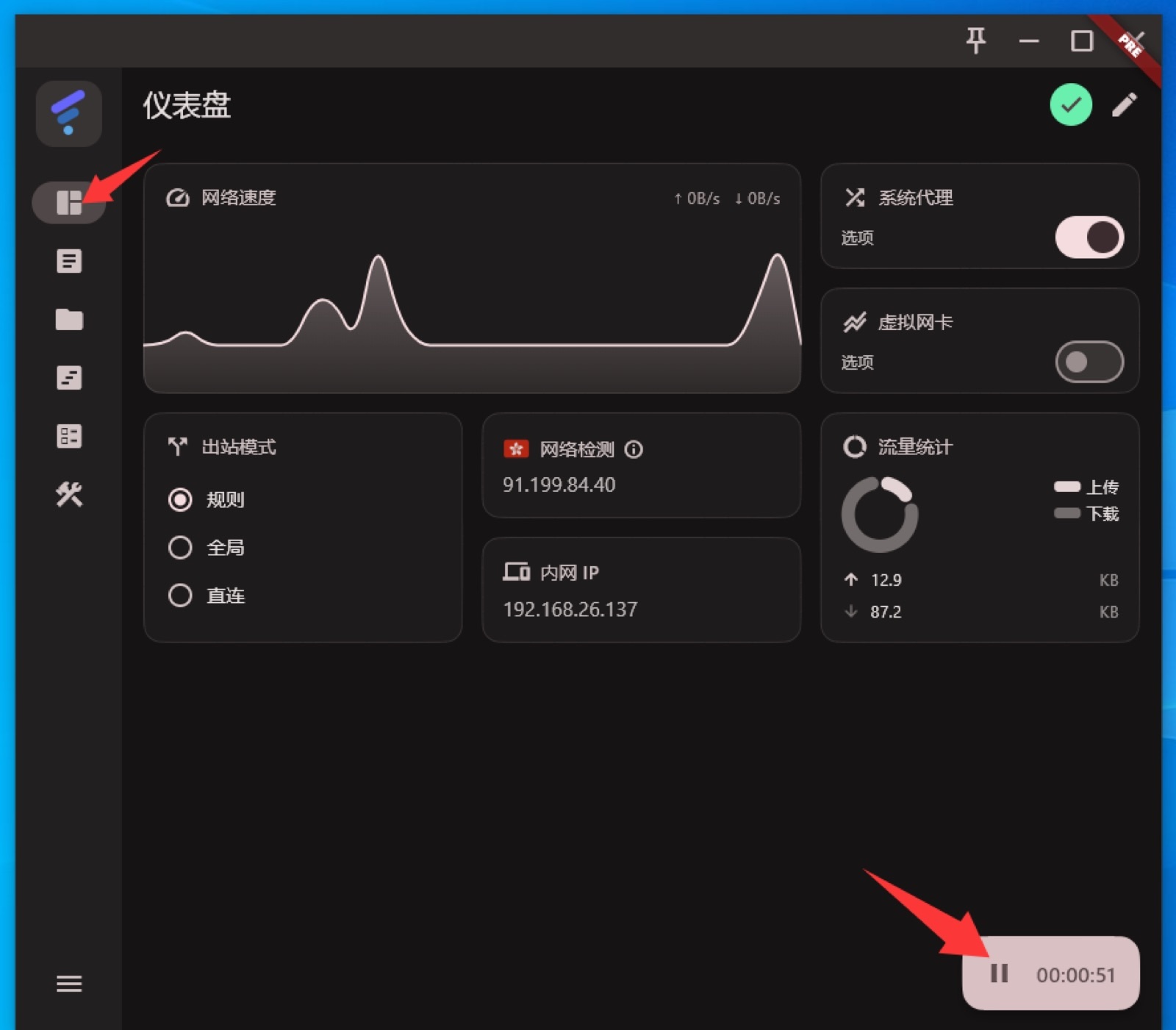
适用于 Windows 10 / 11。安装 FLClash 客户端后,从官网复制订阅地址并导入,确认代理启动后访问 Google 检查网络。
 查看全部步骤 ↓
DOWNLOAD
Windows FLClash 客户端下载
主线路不可用时,可以尝试云端线路或阿里云盘。
!
安装提示
Edge 下载被拦截时,点击下载文件右侧的三个点,再选择“保留”。如果启动时提示 MSVCP140.dll 等运行库缺失,请按教程安装 VC_redist.x64.exe 后重新启动客户端。
01
安装 FLClash 客户端
保留下载文件,按安装向导完成安装。
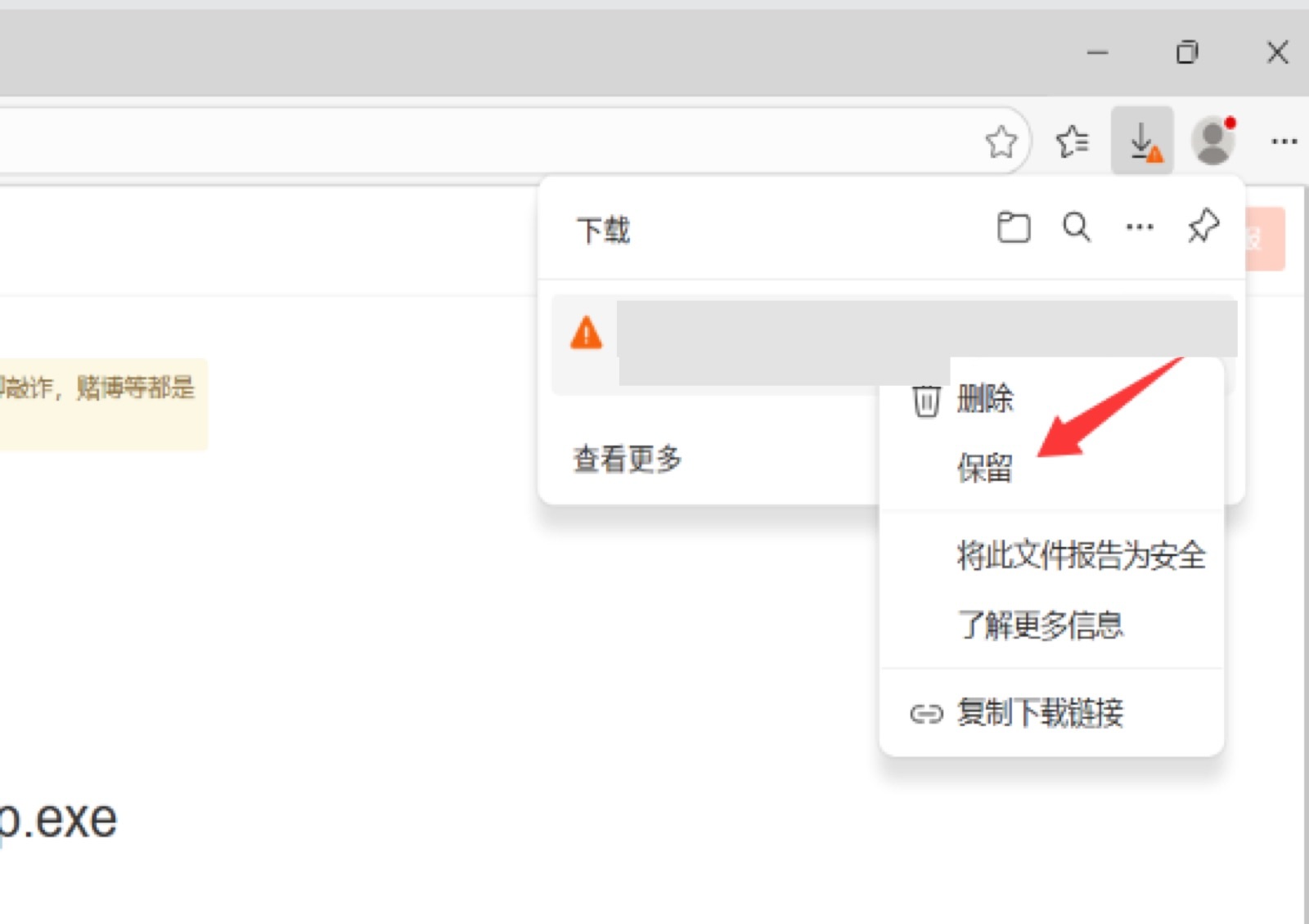
保留安装文件
浏览器提示风险时,在下载菜单中点击“保留”。
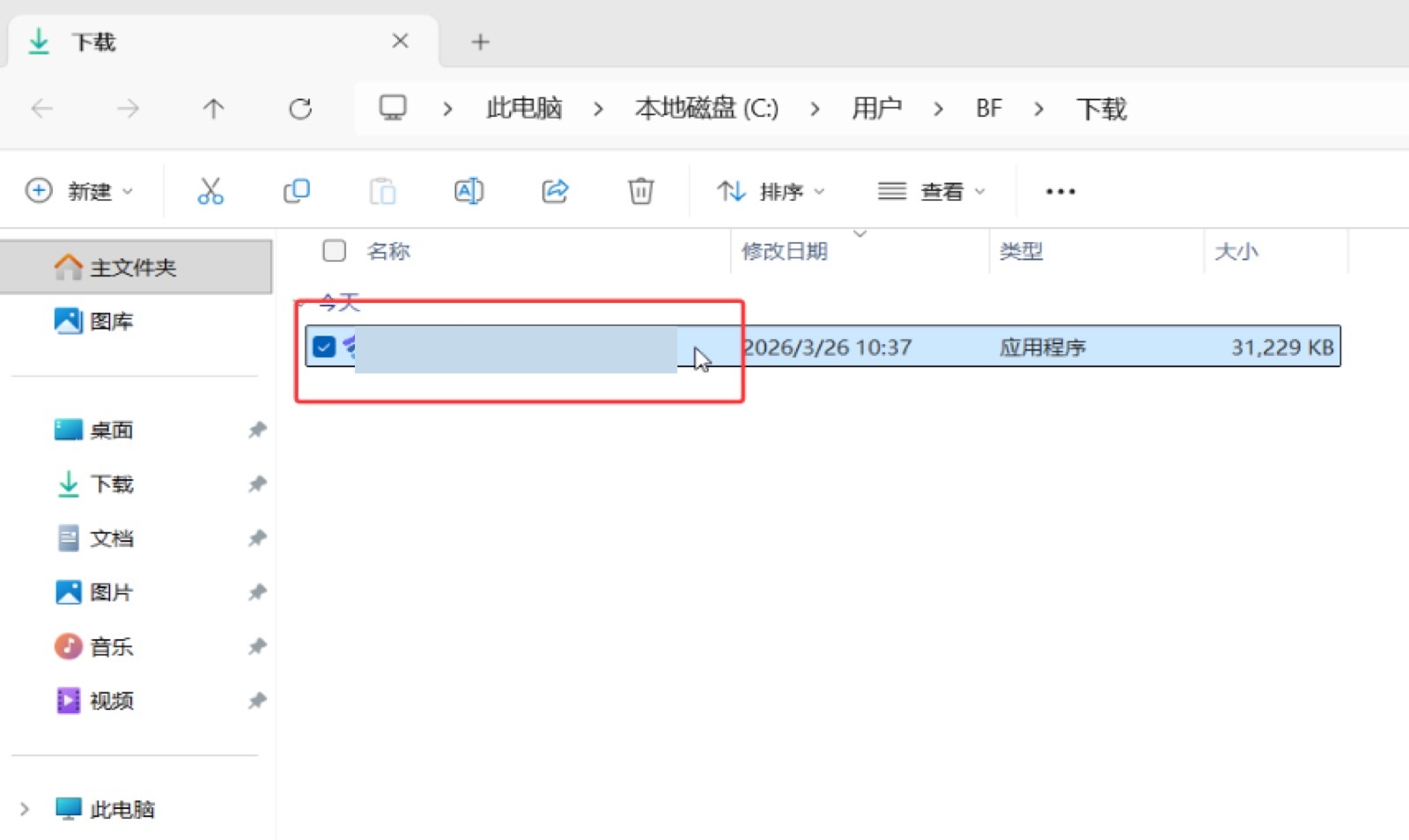
双击安装包
打开下载文件夹,双击 FLClash 安装文件。
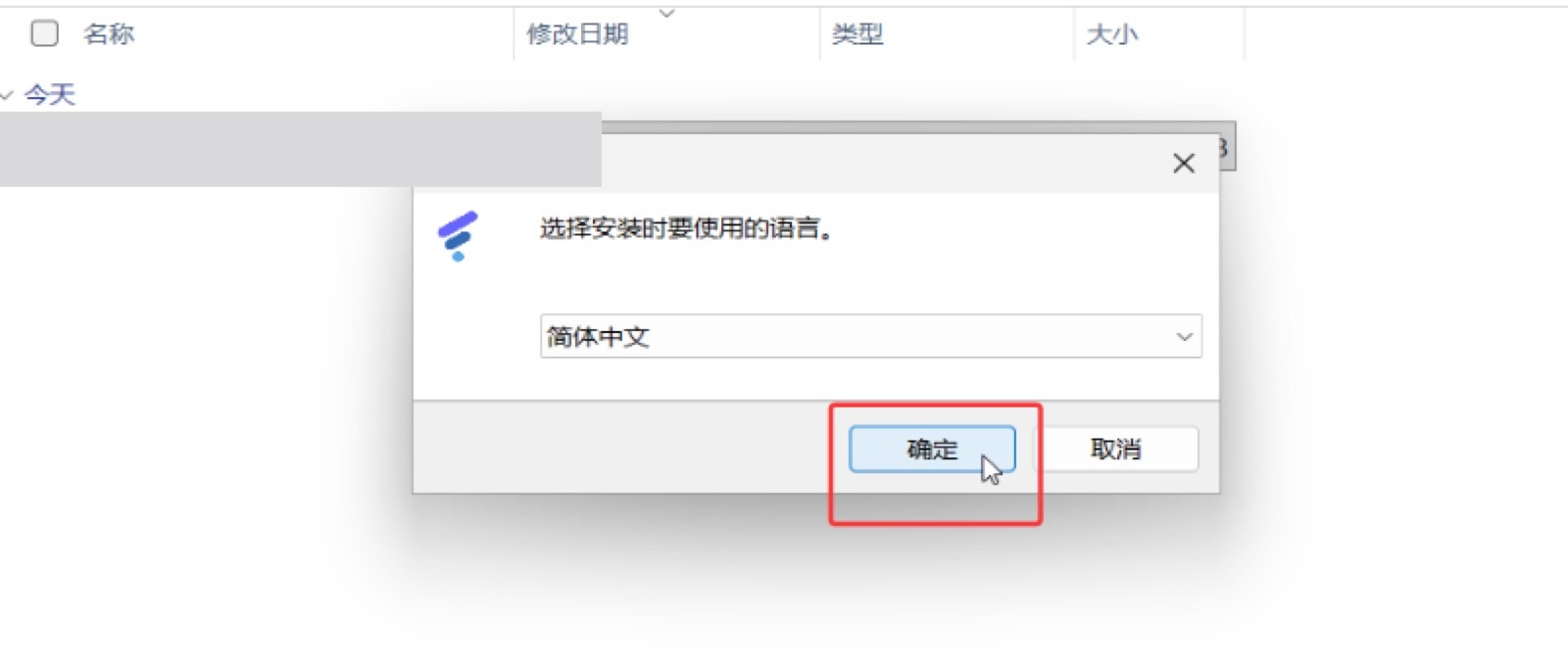
点击确定
安装程序提示出现后,点击“确定”继续。
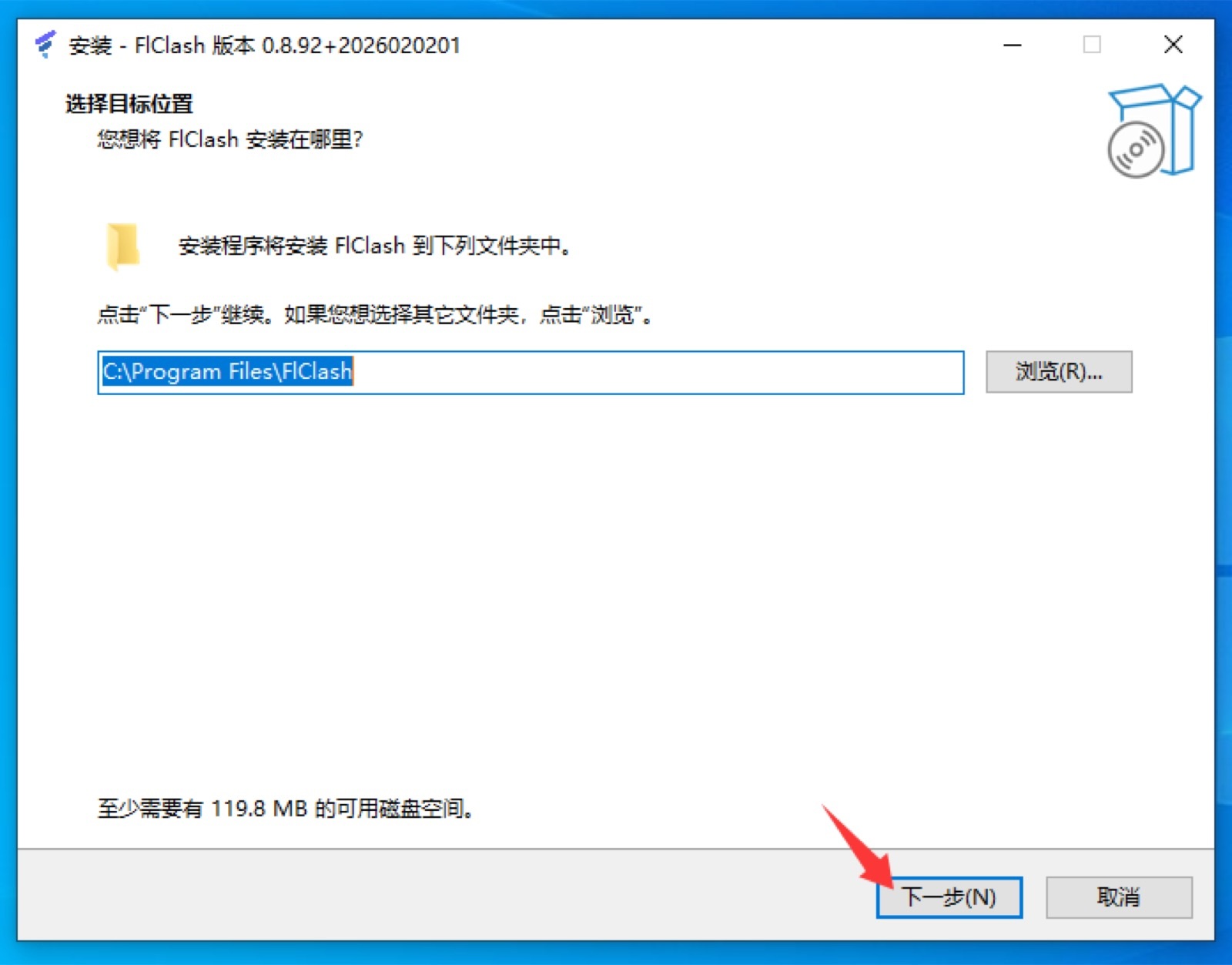
点击下一步
按照安装向导进入下一步。
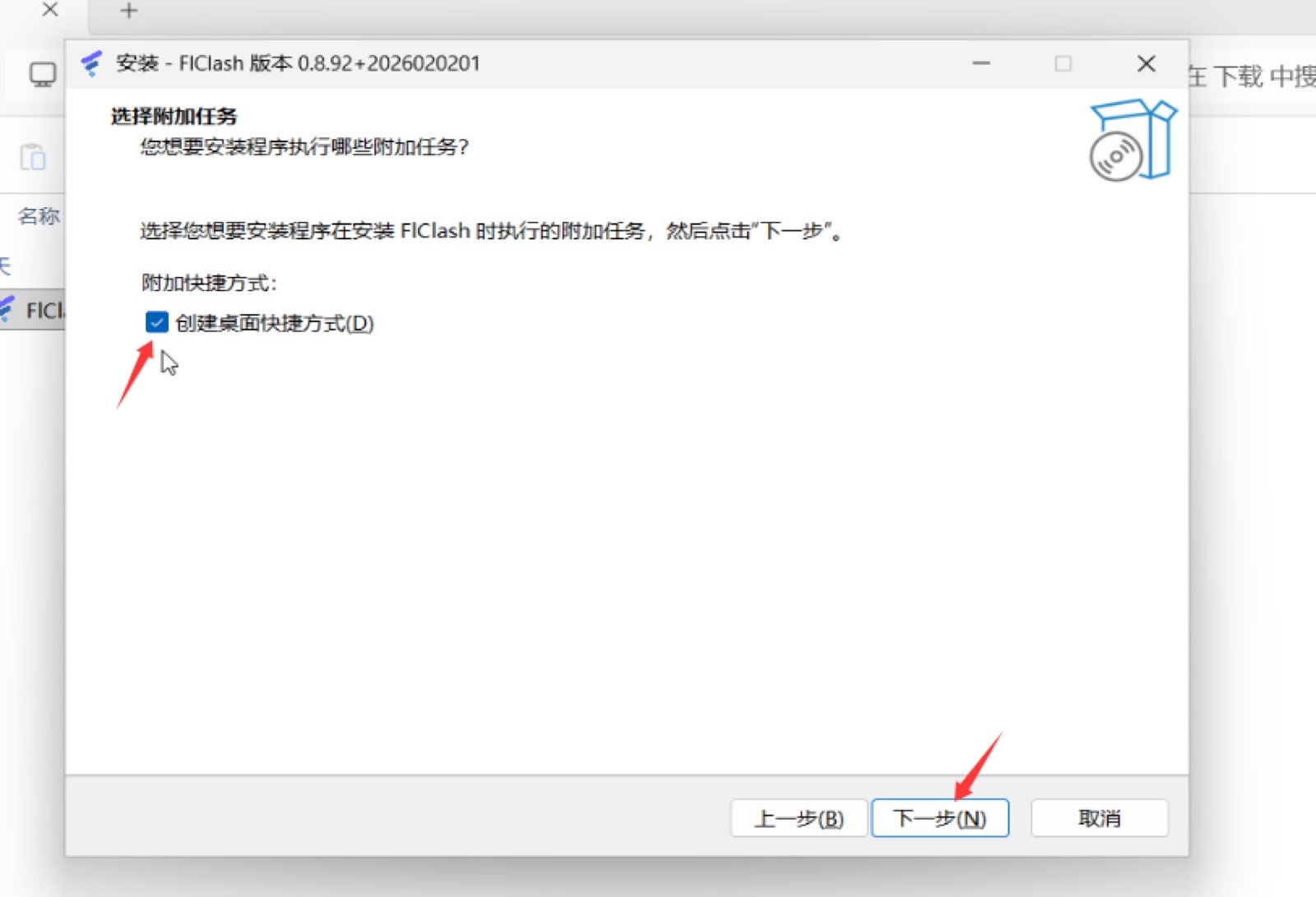
创建桌面图标
勾选创建桌面快捷图标,再点击下一步。
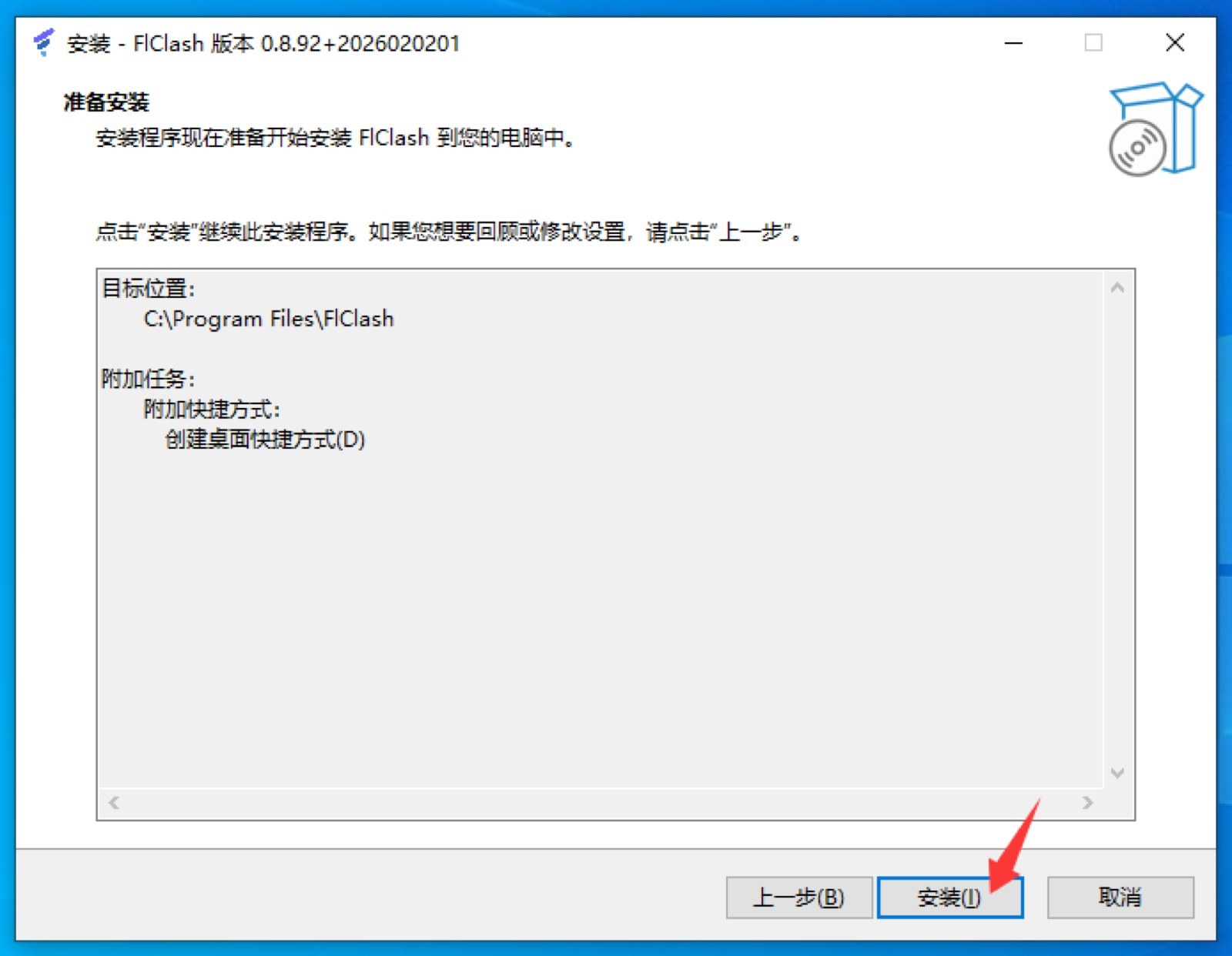
点击安装
确认设置后点击“安装”。
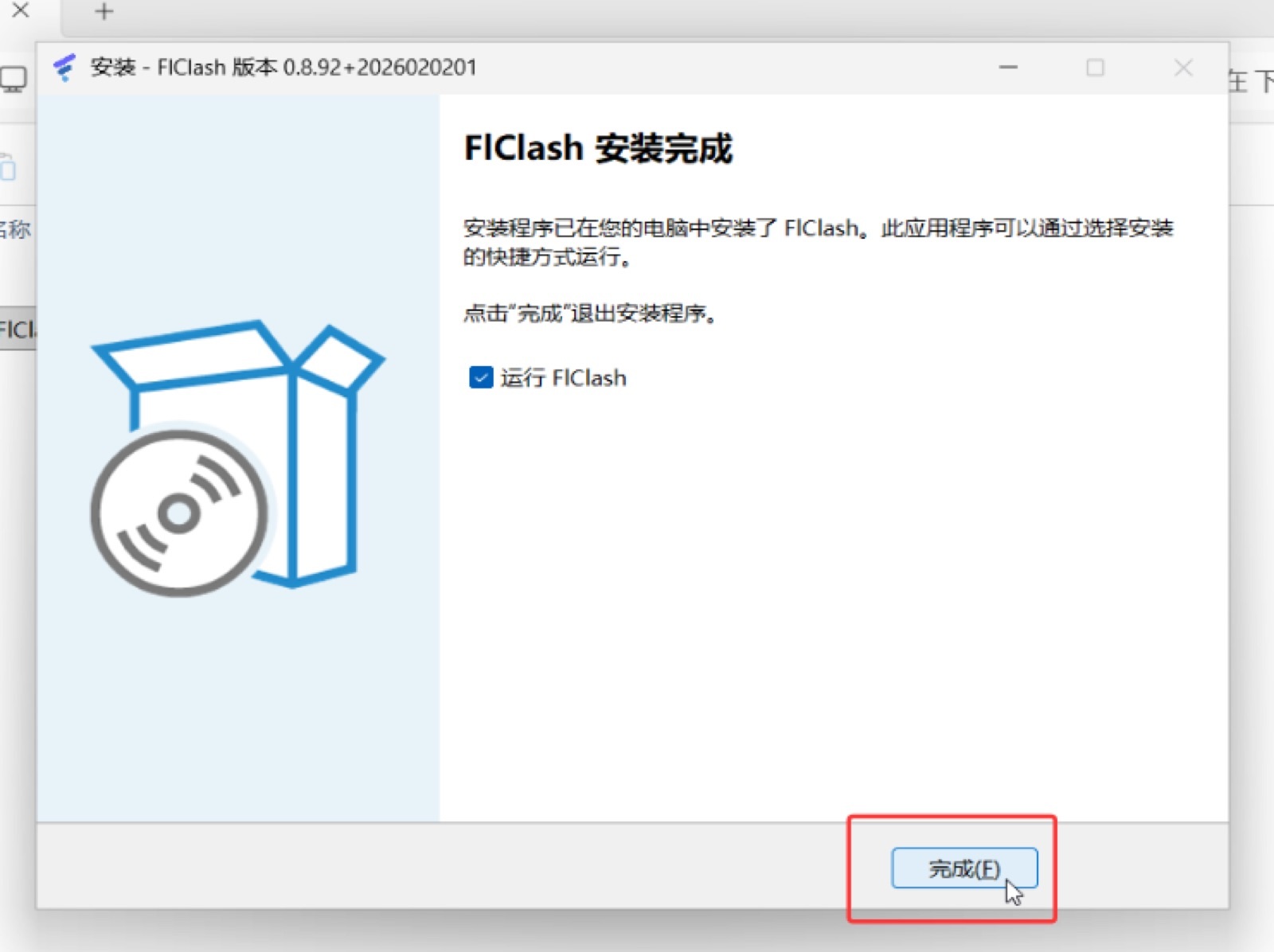
点击完成
安装结束后关闭安装程序。
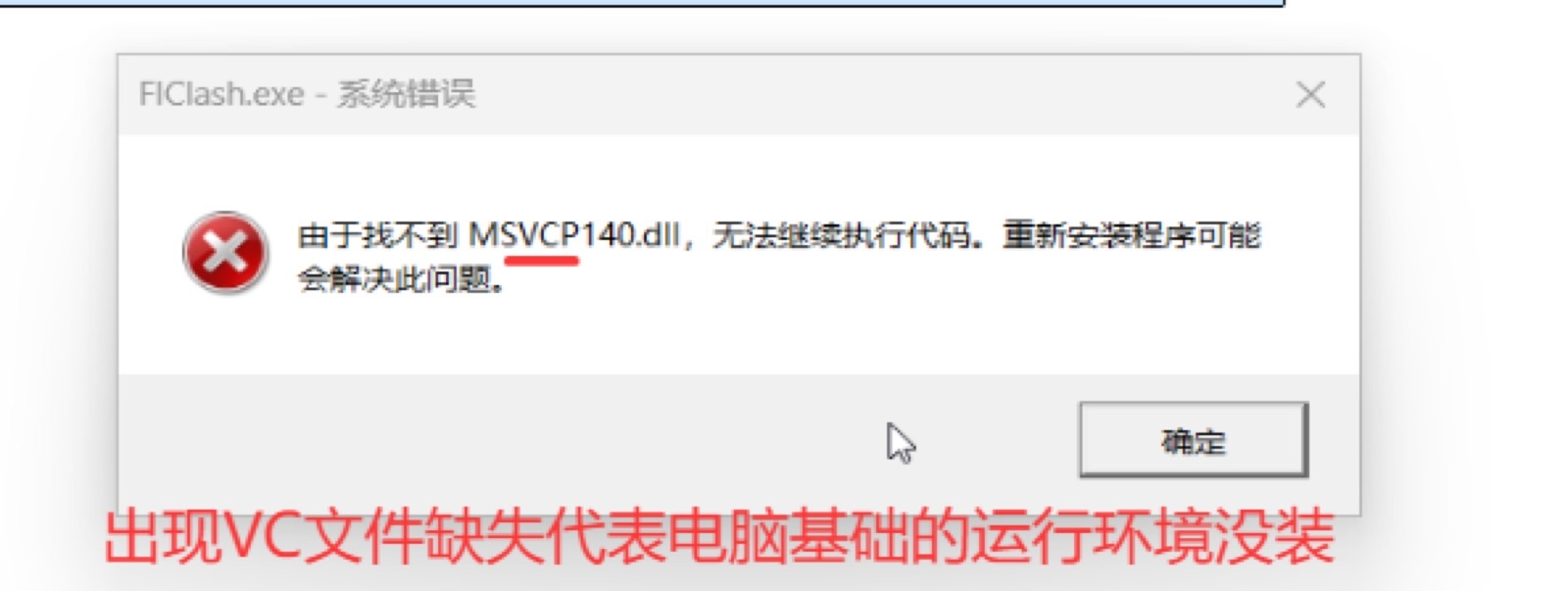
运行库缺失时
若提示 MSVCP140.dll 缺失,安装 VC_redist.x64.exe 后重试。
02
导入官网订阅
从网站复制订阅地址,再粘贴到 FLClash 配置页面。
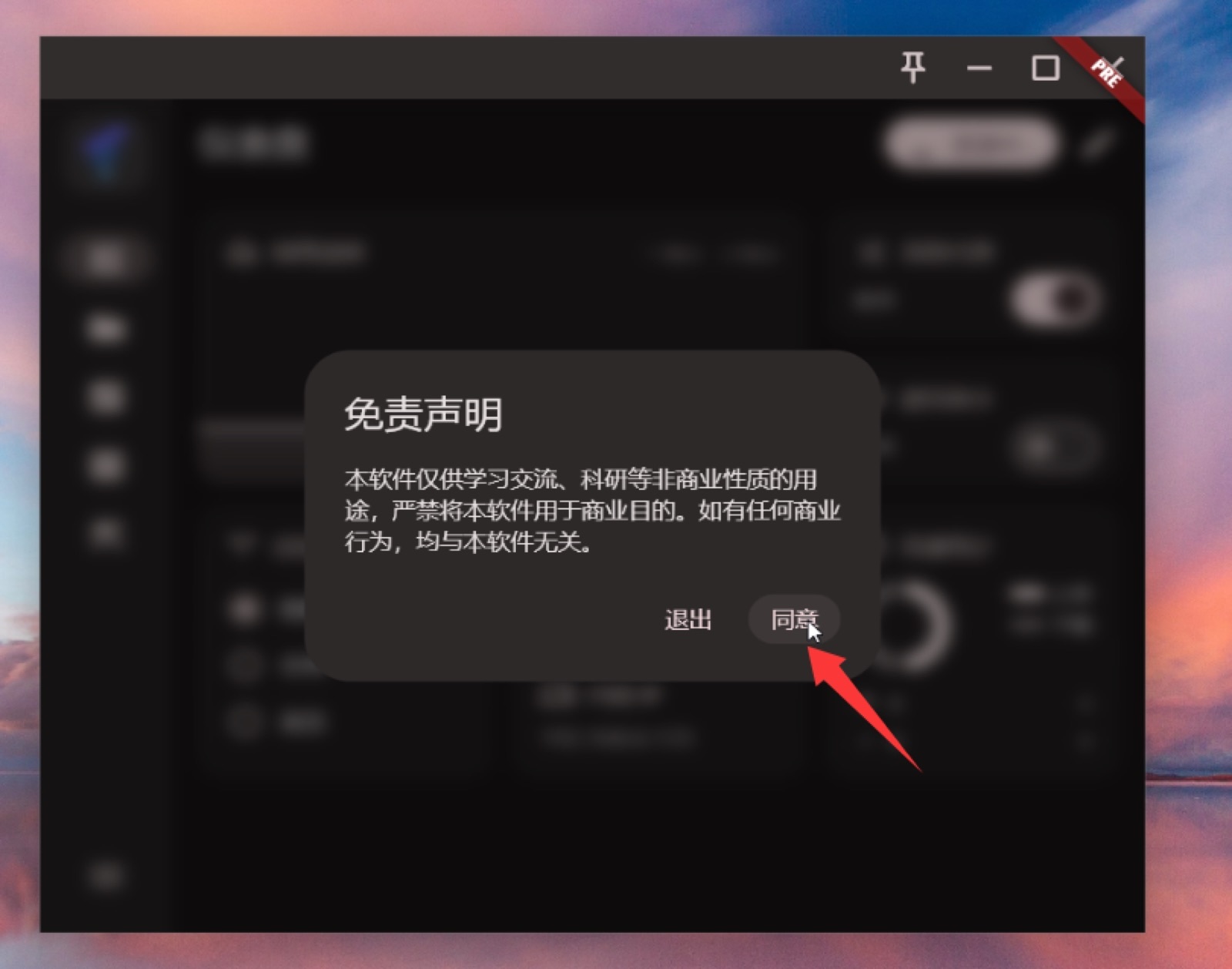
点击同意
阅读免责声明后点击同意进入客户端。
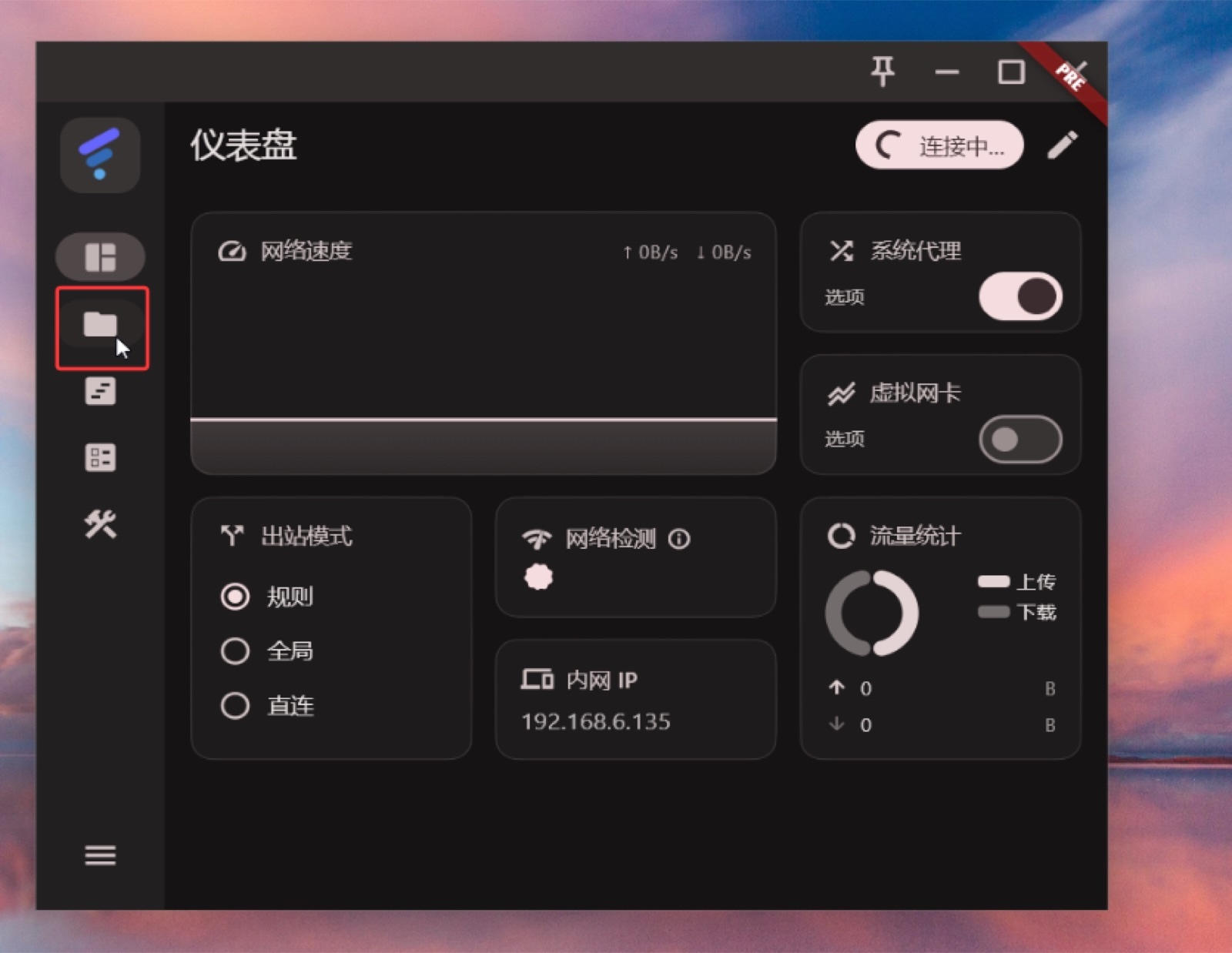
进入配置页面
点击客户端左侧的“配置”选项。
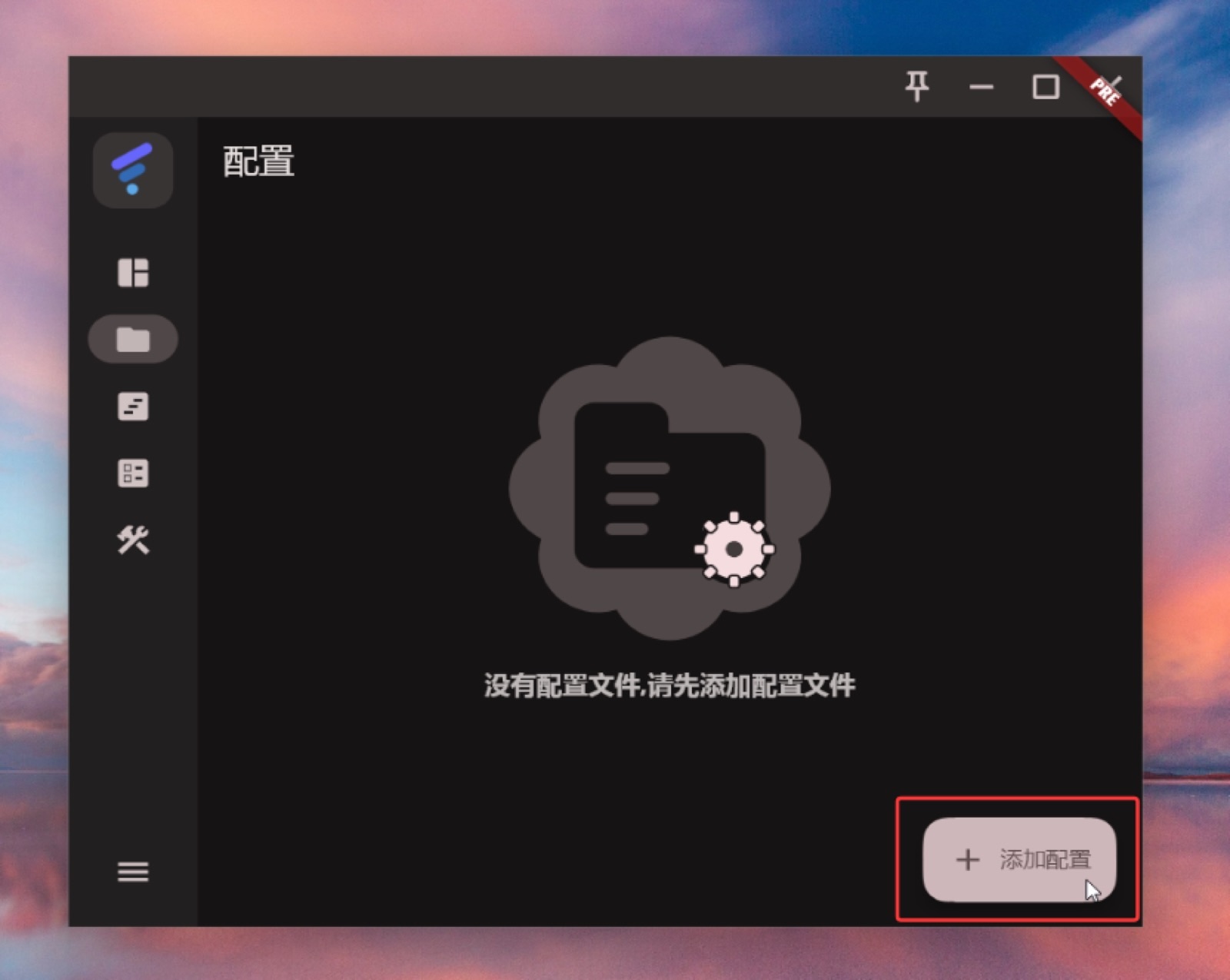
添加配置
点击配置页面右下角的添加按钮。
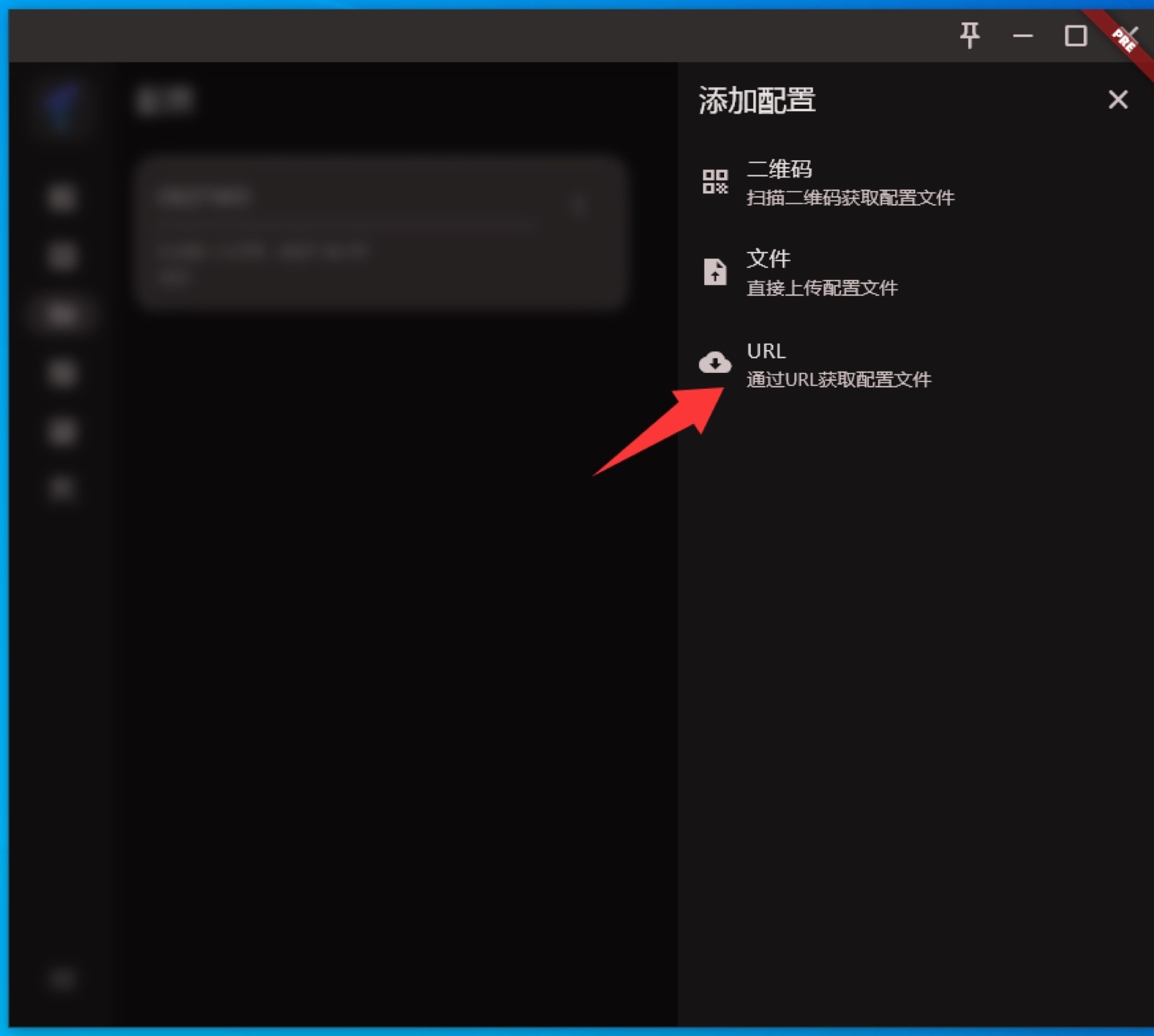
选择 URL 导入
选择“通过 URL 获取配置文件”。
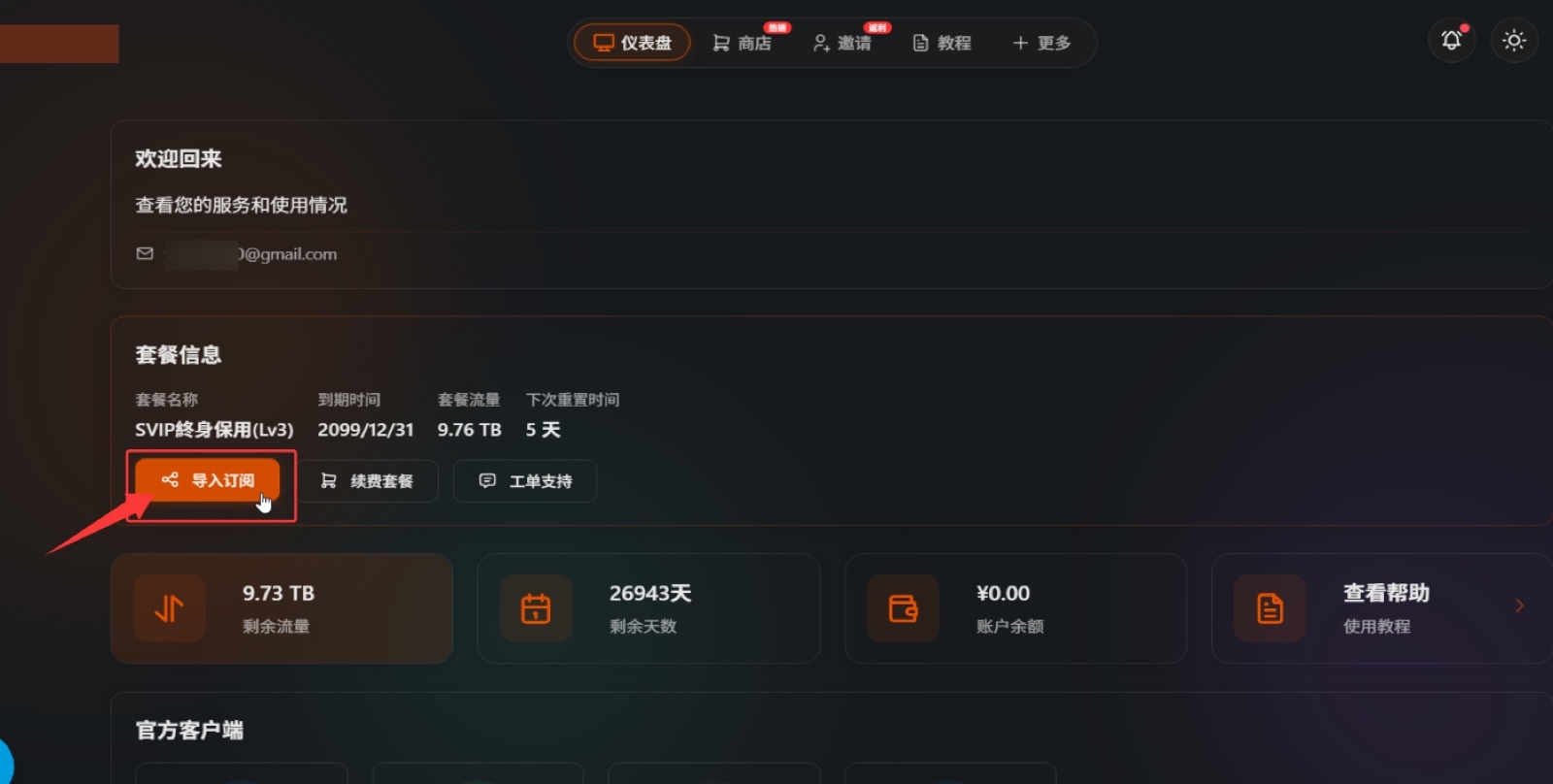
官网导入订阅
回到官网主界面,点击“导入订阅”。
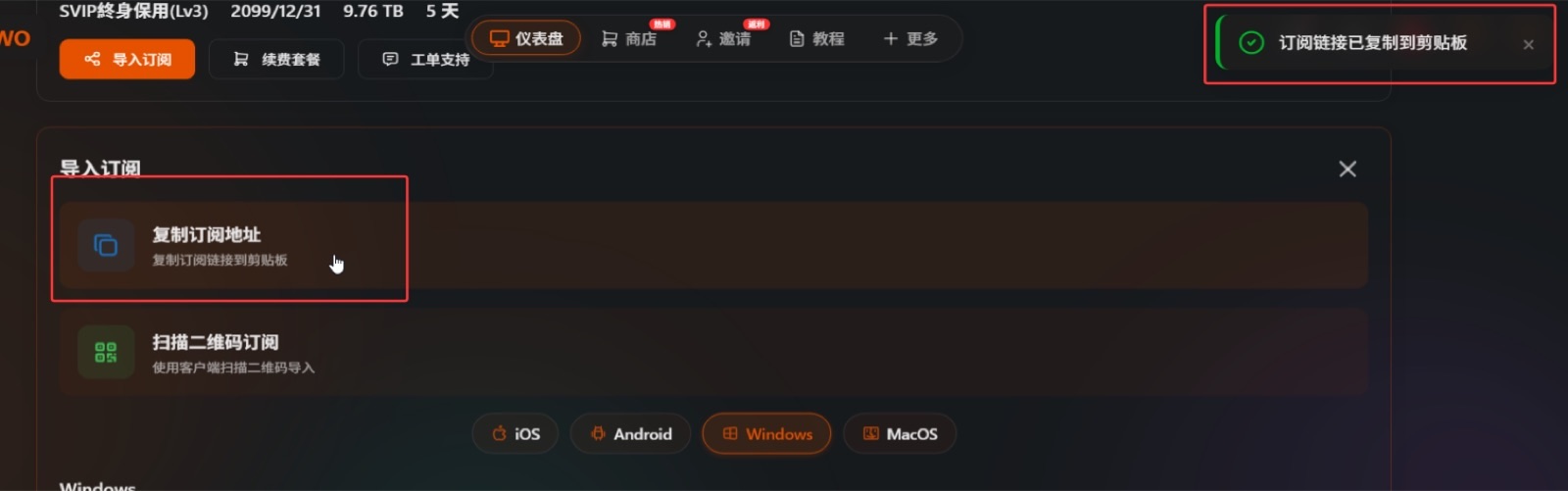
复制订阅地址
点击复制按钮,将订阅链接保存到剪贴板。
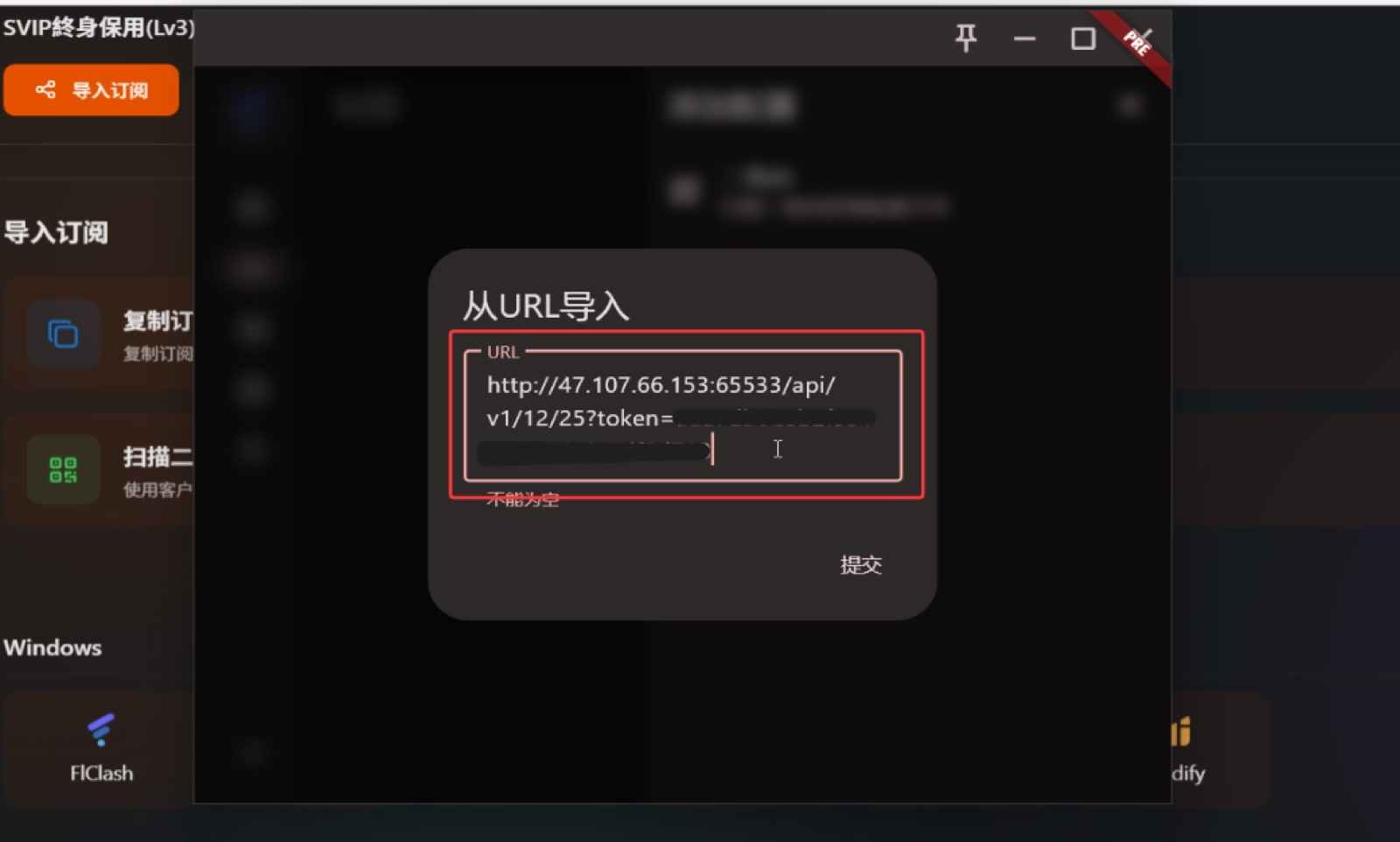
粘贴并提交
回到 FLClash 粘贴 URL 地址,点击提交。
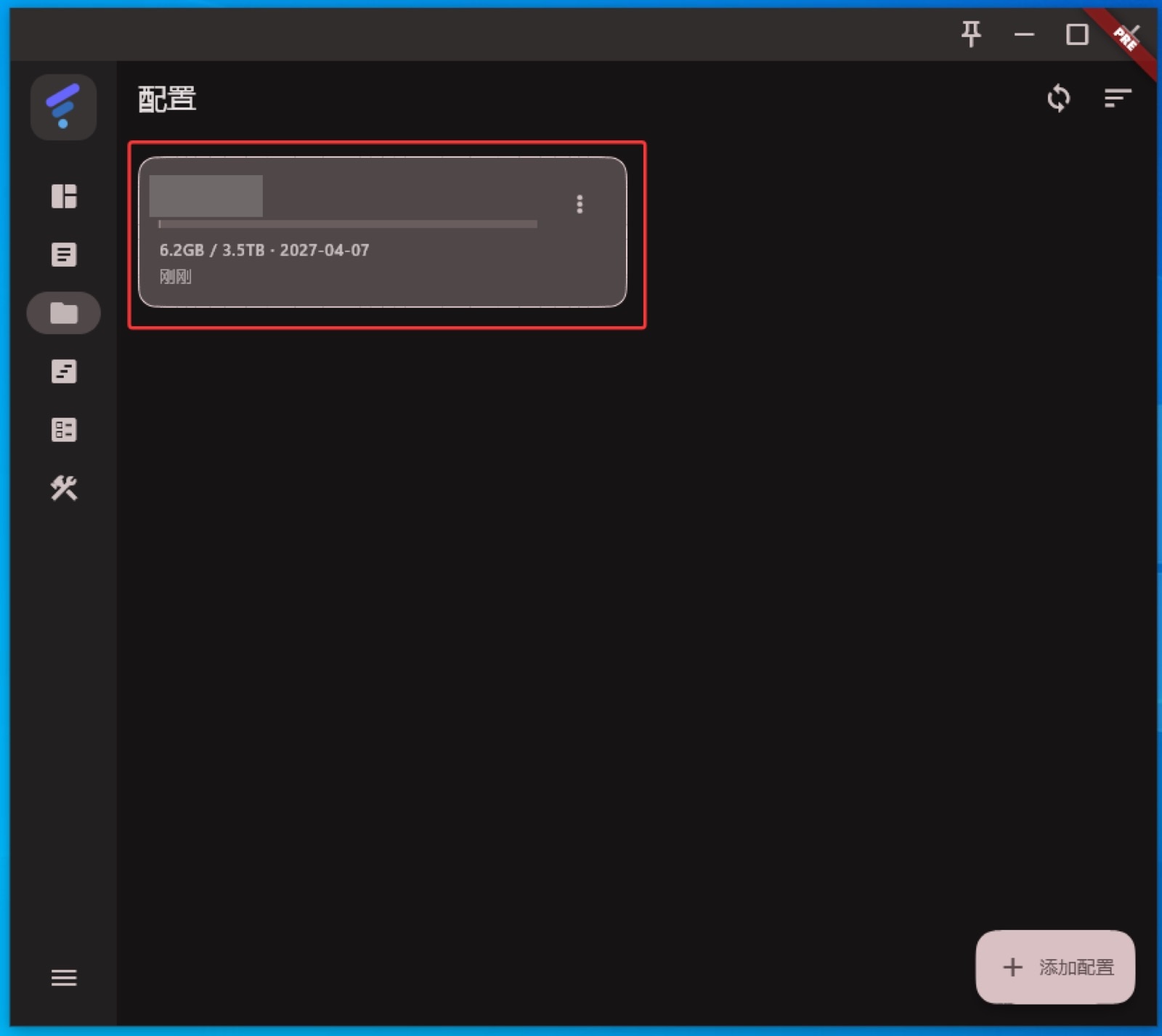
等待配置生成
客户端会根据订阅地址自动生成配置文件。
03
启动代理
回到主界面,打开右下角代理开关。
开启代理连接
点击主界面右下角开关,确认客户端进入连接状态。
04
检查代理网络
使用浏览器访问 Google,确认网络连接正常。
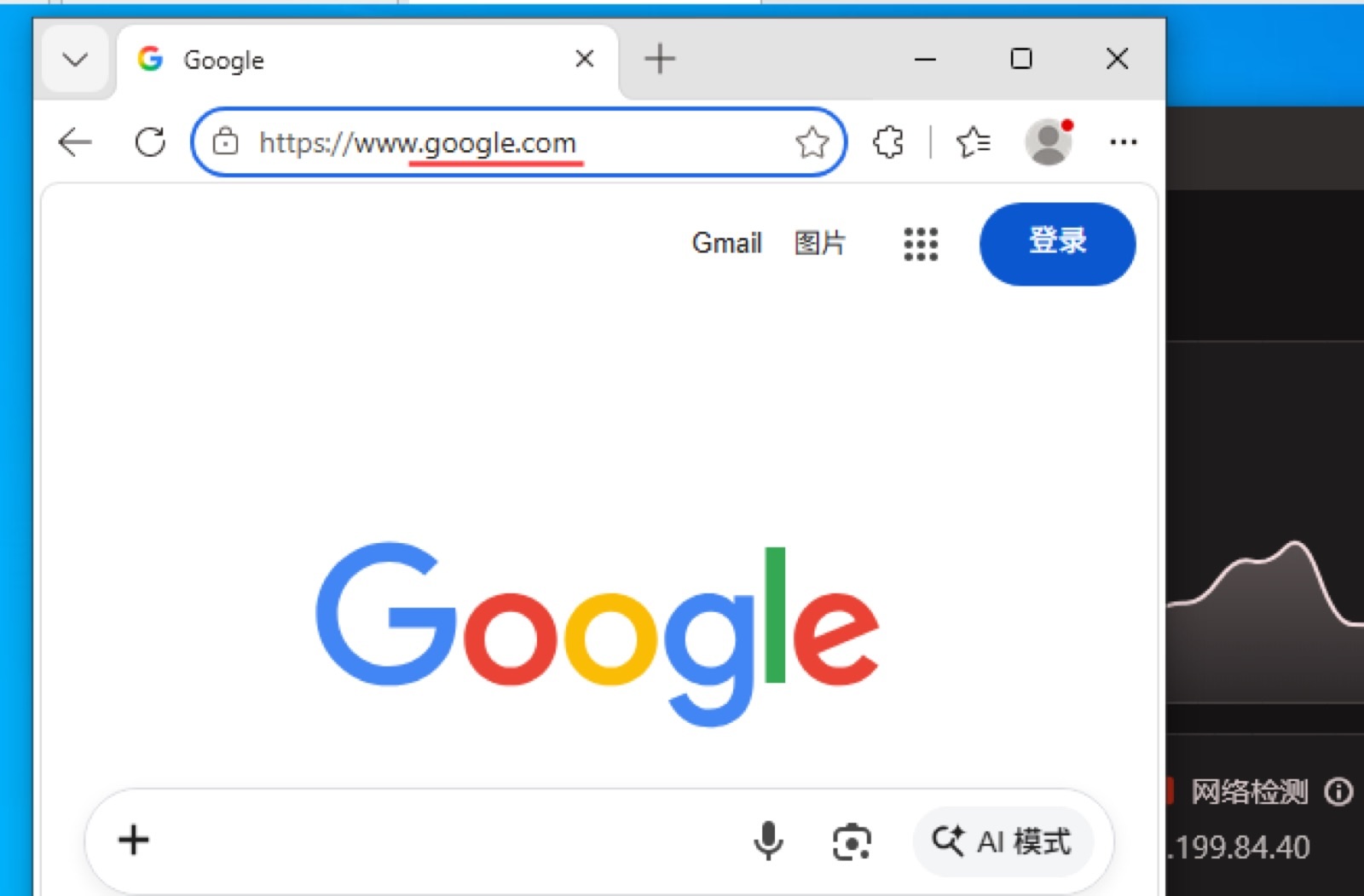
访问 Google 测试
打开 Google.com,能够正常加载即表示代理生效。