
06 IPHONE + IPAD
iPhone / iPad
AppsConnect 使用教程
iPhone 与 iPad 共用同一客户端和账户流程。先在海外 App Store 下载 AppsConnect,再输入站点识别码 OKZ 并登录。
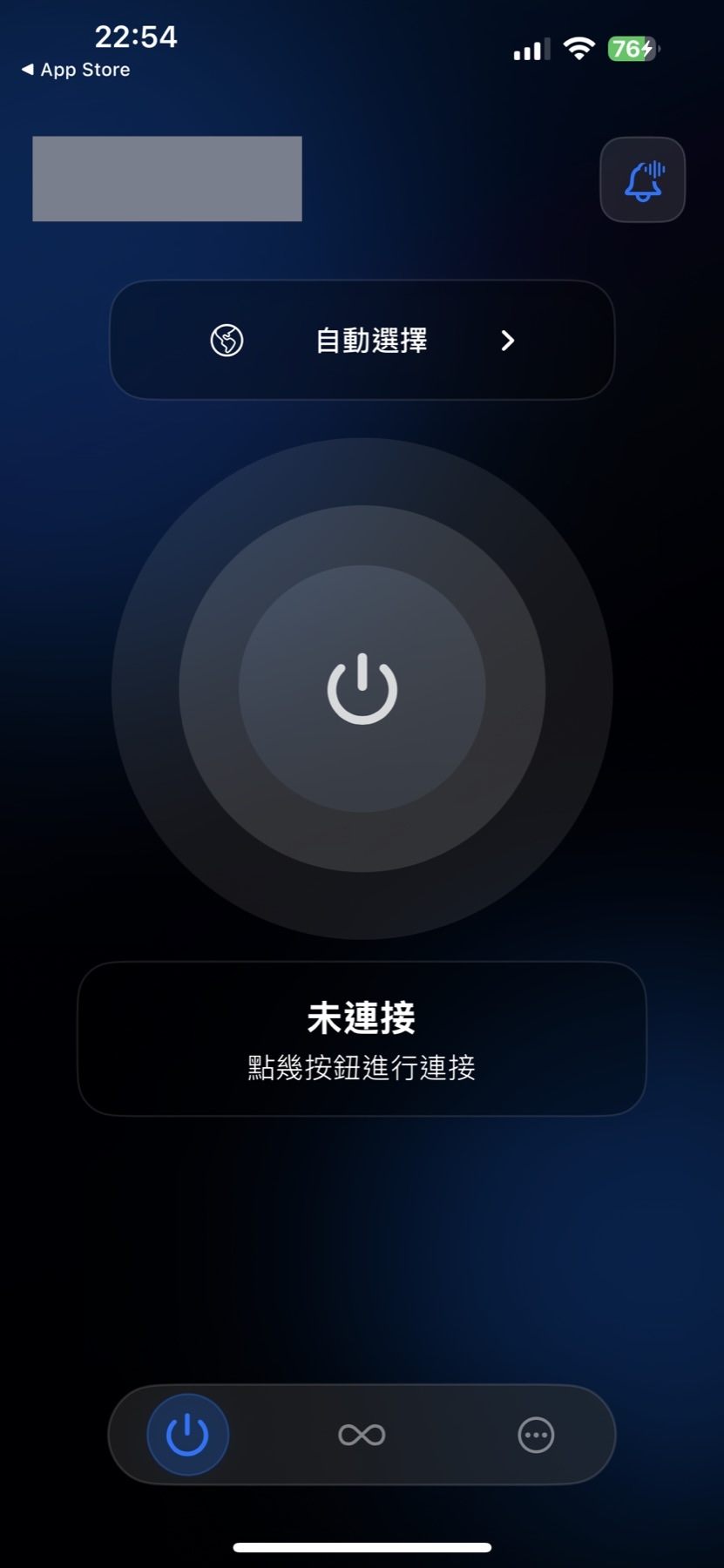 查看完整教程 ↓
!
Apple ID 安全提醒
只在 App Store 中切换商店账号,不要登录 iCloud;不要为共享账号绑定手机号或开启双重认证;下载完成后立即切回自己的商店 ID。
APP STORE
下载 AppsConnect
大陆地区 App Store 不提供该客户端,需要使用海外商店账号搜索下载。
01
准备海外 App Store 账号
新版与旧版系统入口不同,请根据自己的系统版本操作。
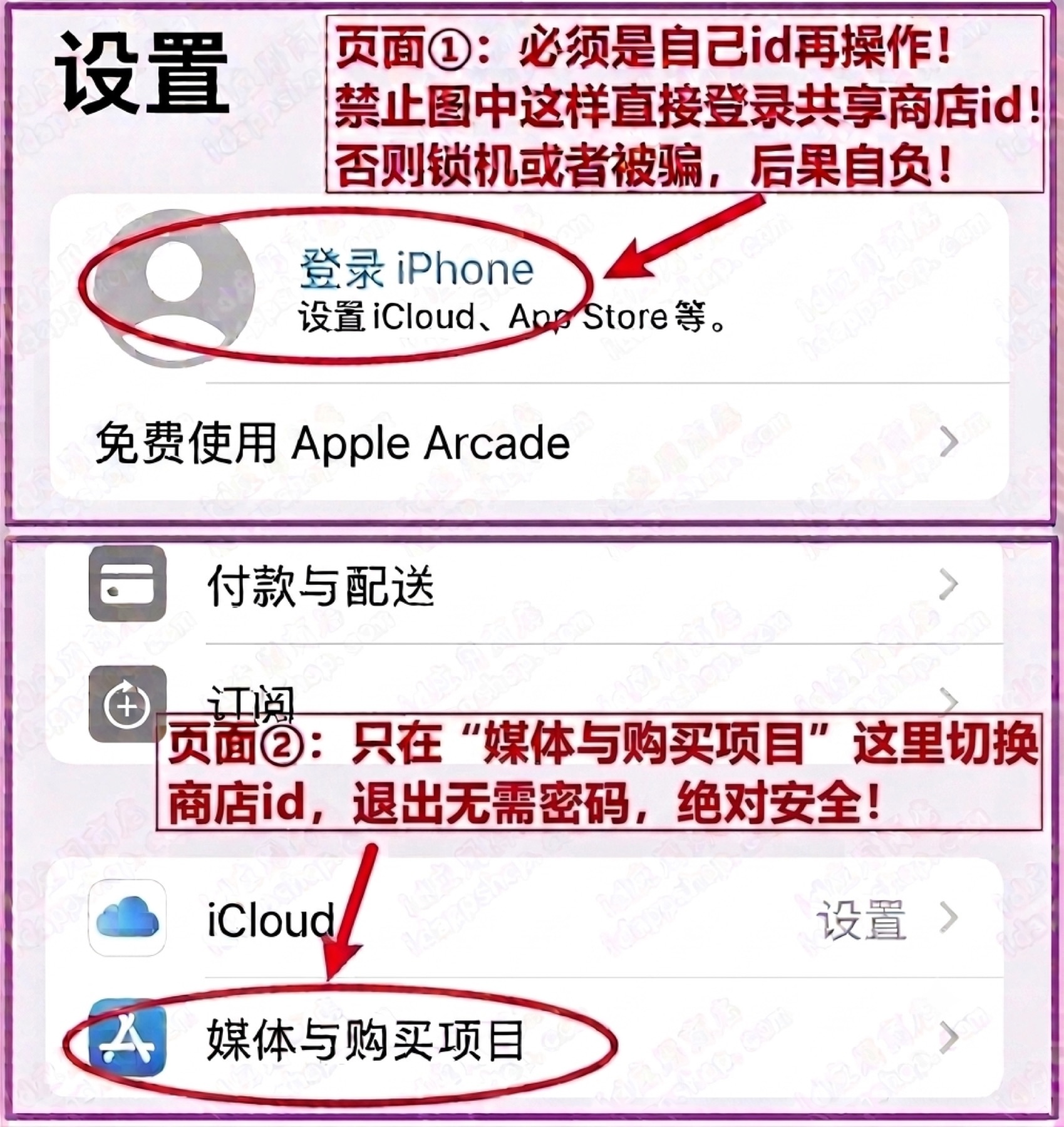
新版系统授权方式
系统设置保持自己的 Apple ID,只在“媒体与购买项目”中切换商店账号。
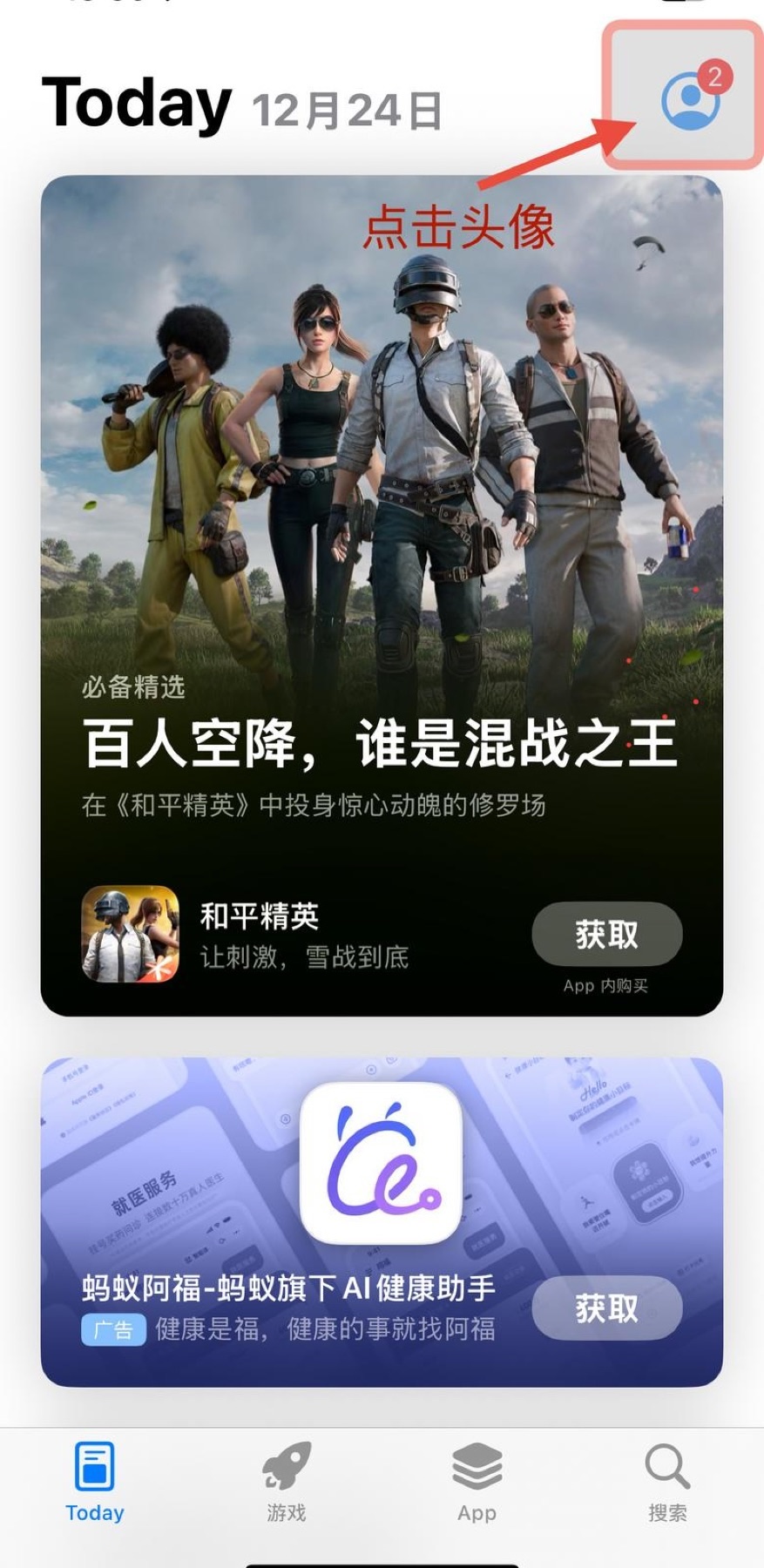
打开 App Store 头像
旧版系统进入 App Store 后,点击右上角头像。
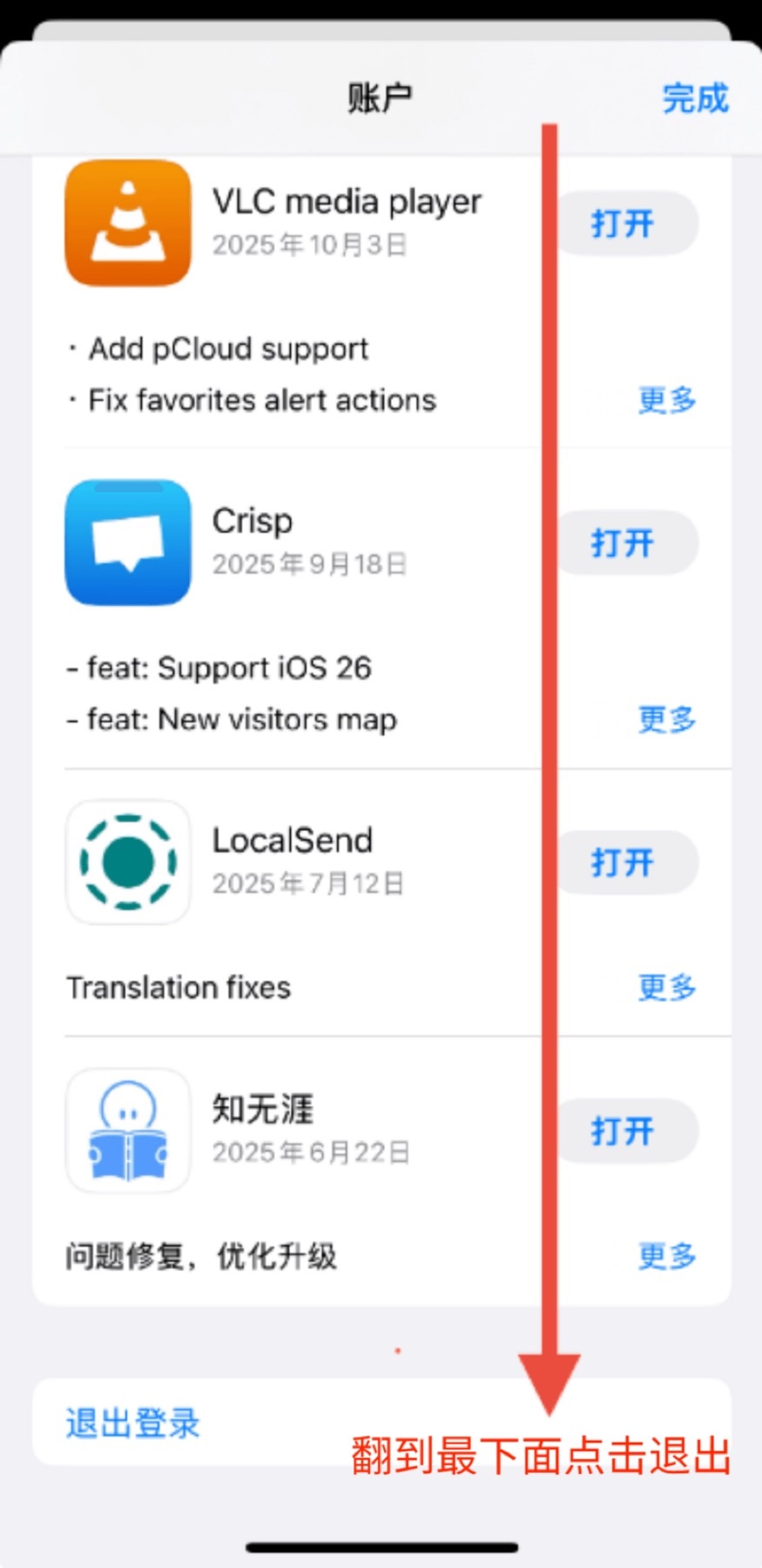
滑动到底部退出
点击退出登录,不会影响设备中的 iCloud 账户。
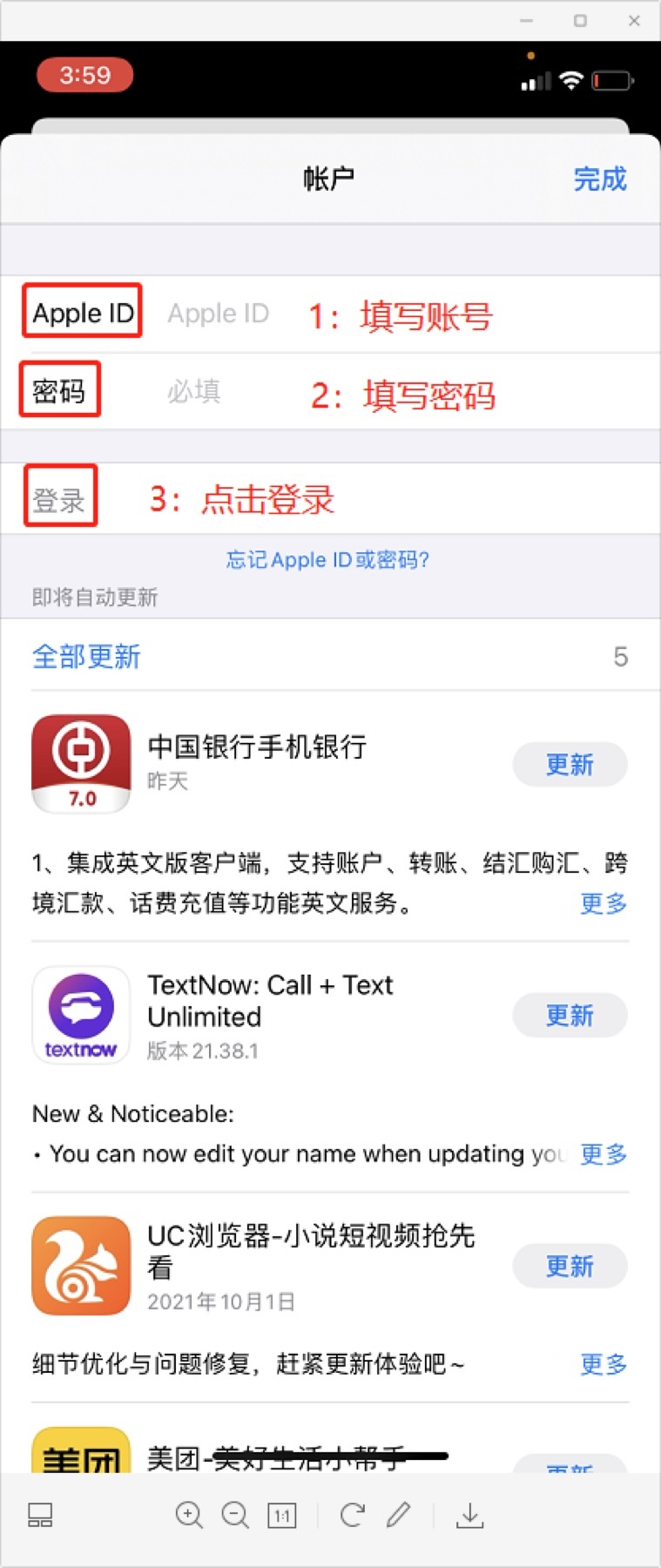
登录海外商店
输入可用的海外地区 App Store 账号。
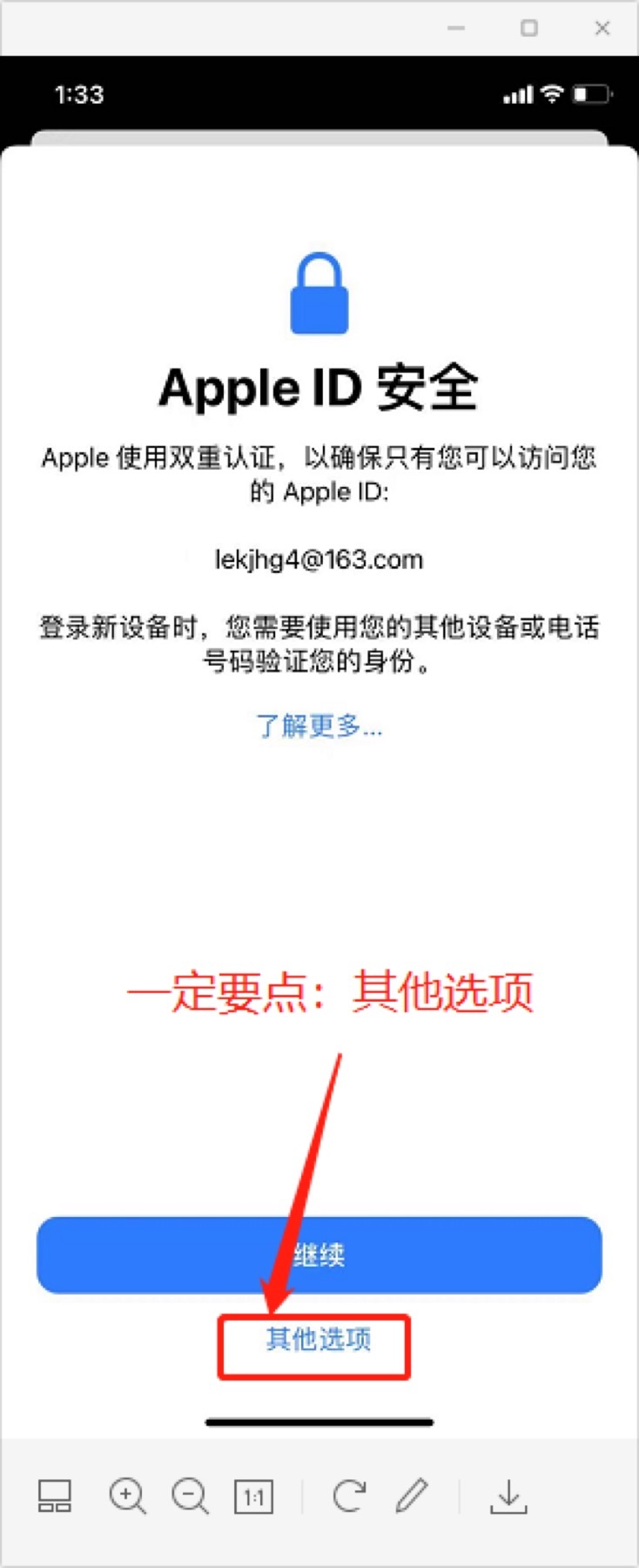
按提示选择其他选项
如出现 Apple ID 安全提示,按截图选择不需要升级的方式。
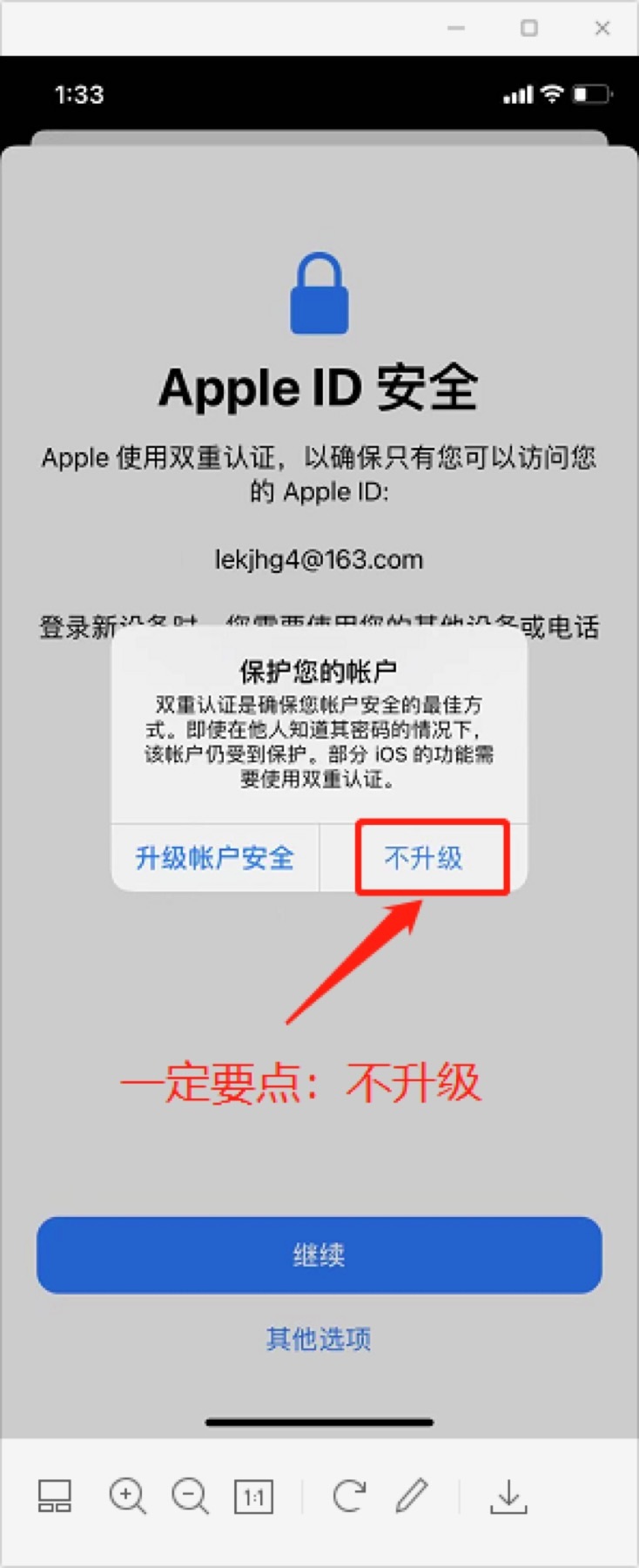
不要升级双重认证
共享账号不要绑定手机号或开启双重认证。
02
搜索并安装 AppsConnect
进入海外 App Store,搜索 AppsConnect 并下载。
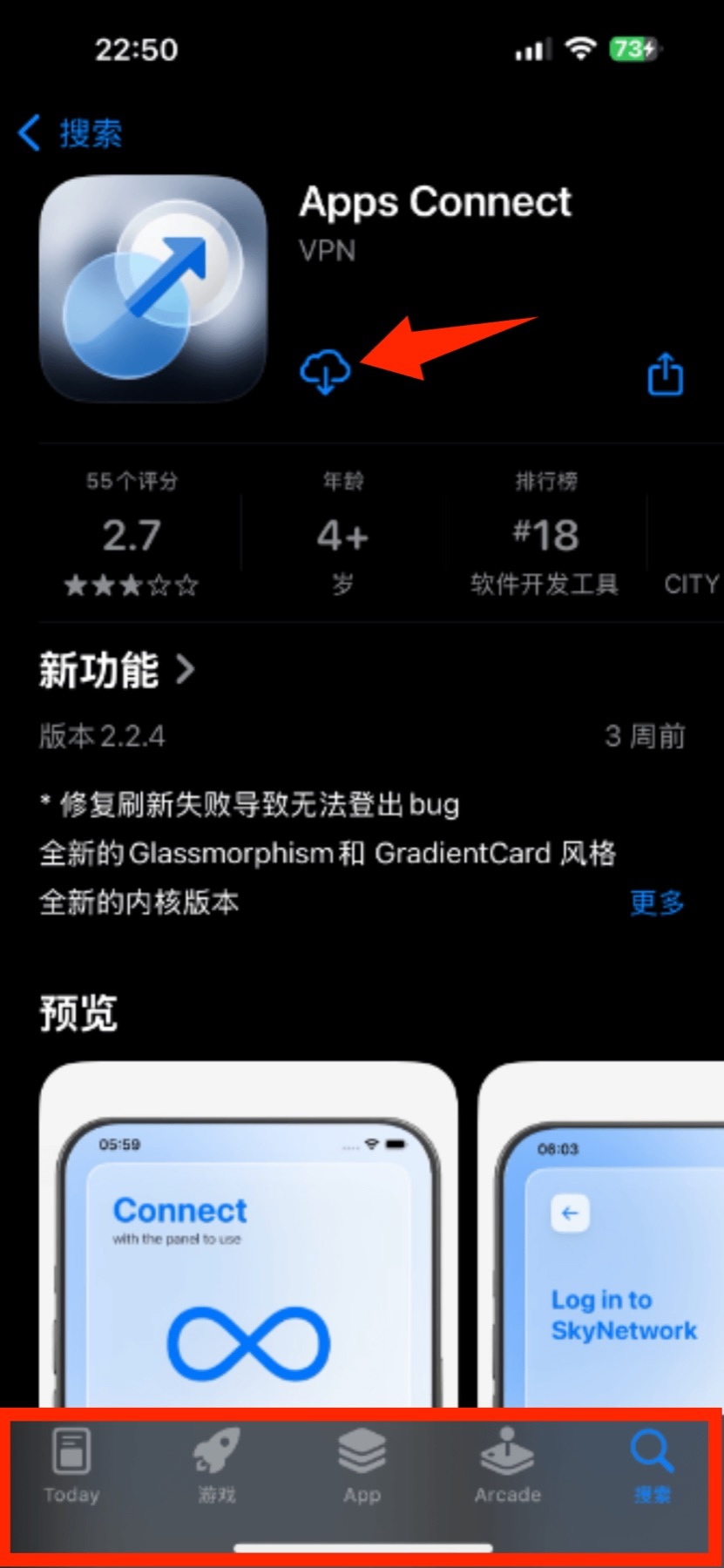
下载 AppsConnect
确认搜索结果后点击获取并完成安装。
03
输入站点识别码并登录
首次打开 AppsConnect 后,输入站点识别码 OKZ。
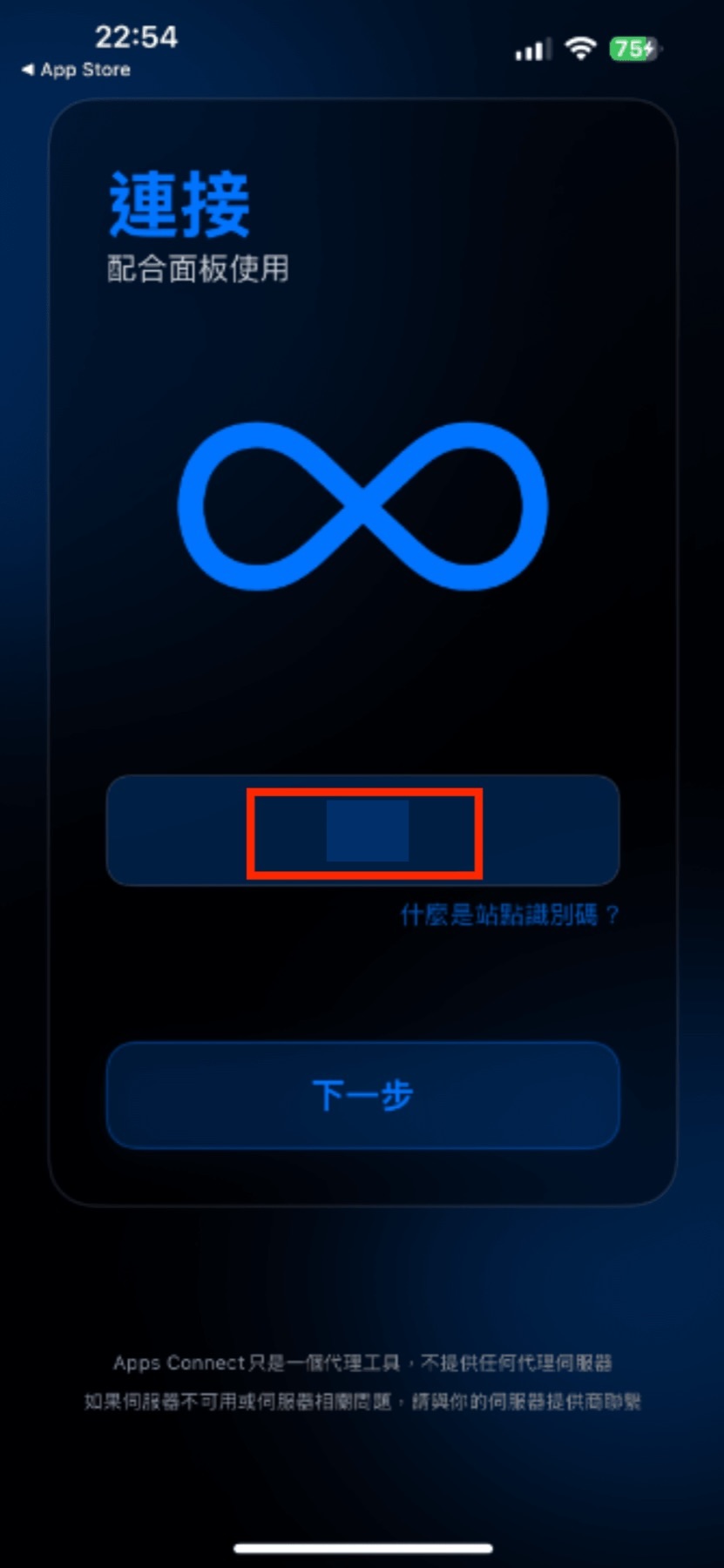
输入站点识别码
在连接页面填写 OKZ,然后继续。
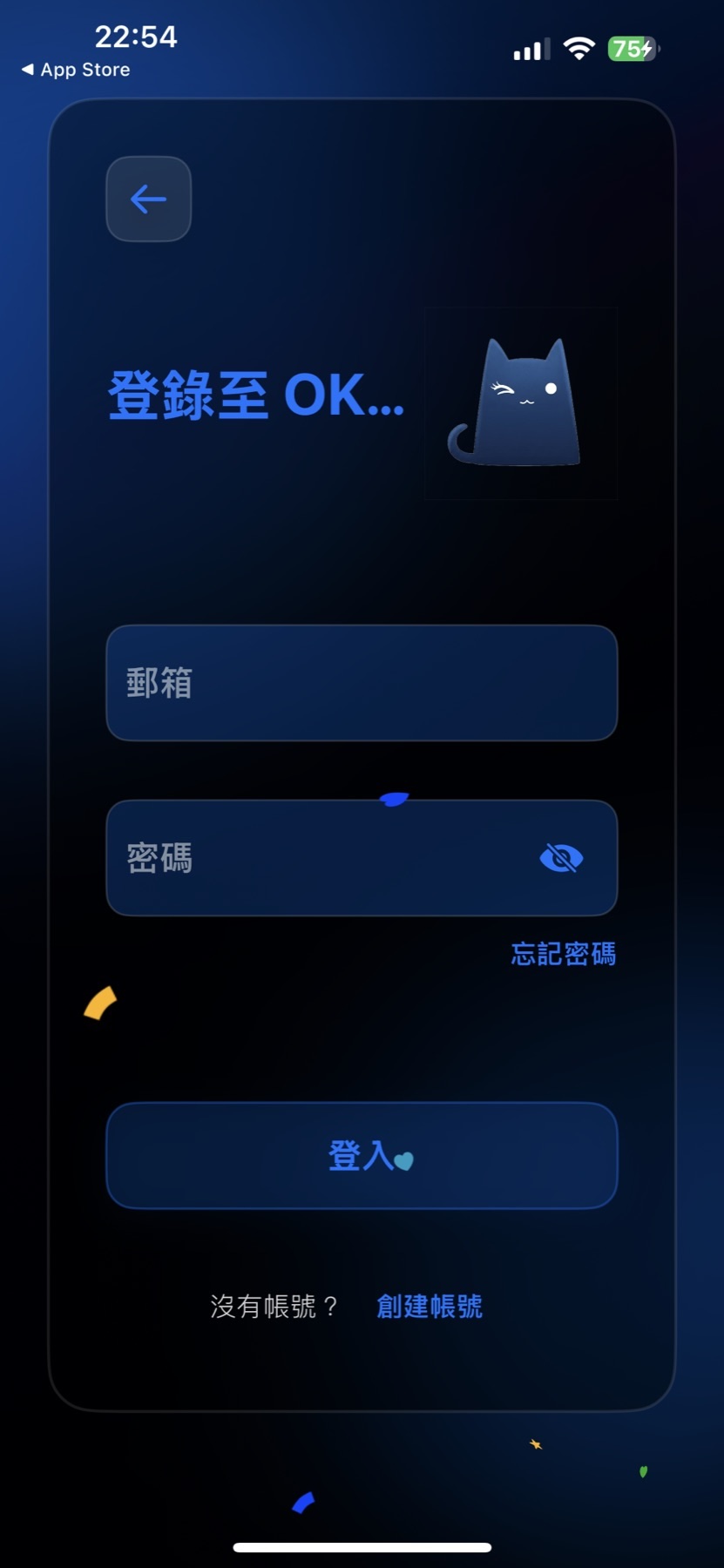
登录平台账户
输入 E 百分网络服务官网账户和密码。
04
启动代理并允许 VPN
点击连接开关,首次使用时允许系统 VPN 配置。
启动连接
点击代理连接开关,等待状态变为已连接。
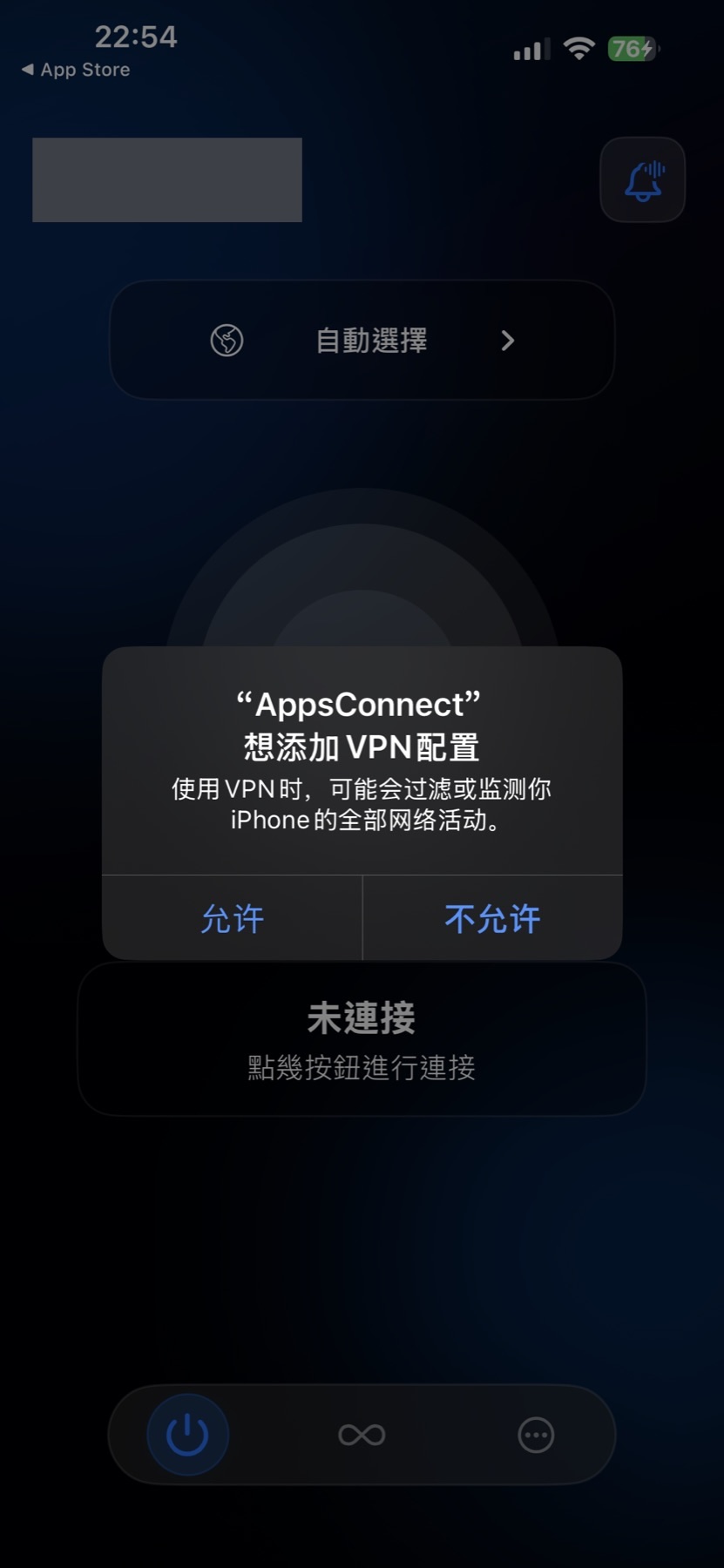
允许 VPN 权限
在系统弹窗中点击允许,完成连接。