
进入订阅节点
回到 Shadowrocket 首页,在服务器节点列表找到之前添加的订阅条目。
适用于 iPhone 与 iPad。使用已购 Shadowrocket 的美区 Apple ID 下载客户端,再从官网复制订阅链接添加到 Shadowrocket。
 查看完整教程 ↓
请使用已经购买过 Shadowrocket 的美区 Apple ID,并且只在 App Store 中登录。共享 Apple ID 不要用于 iCloud,也不要绑定手机号或为共享账号开启双重认证。
如果没有已购小火箭的美区账号,可以先准备一个可用的已购 ID,再前往 App Store 下载。
打开 App Store,退出当前商店账号,再登录准备的美区 Apple ID。
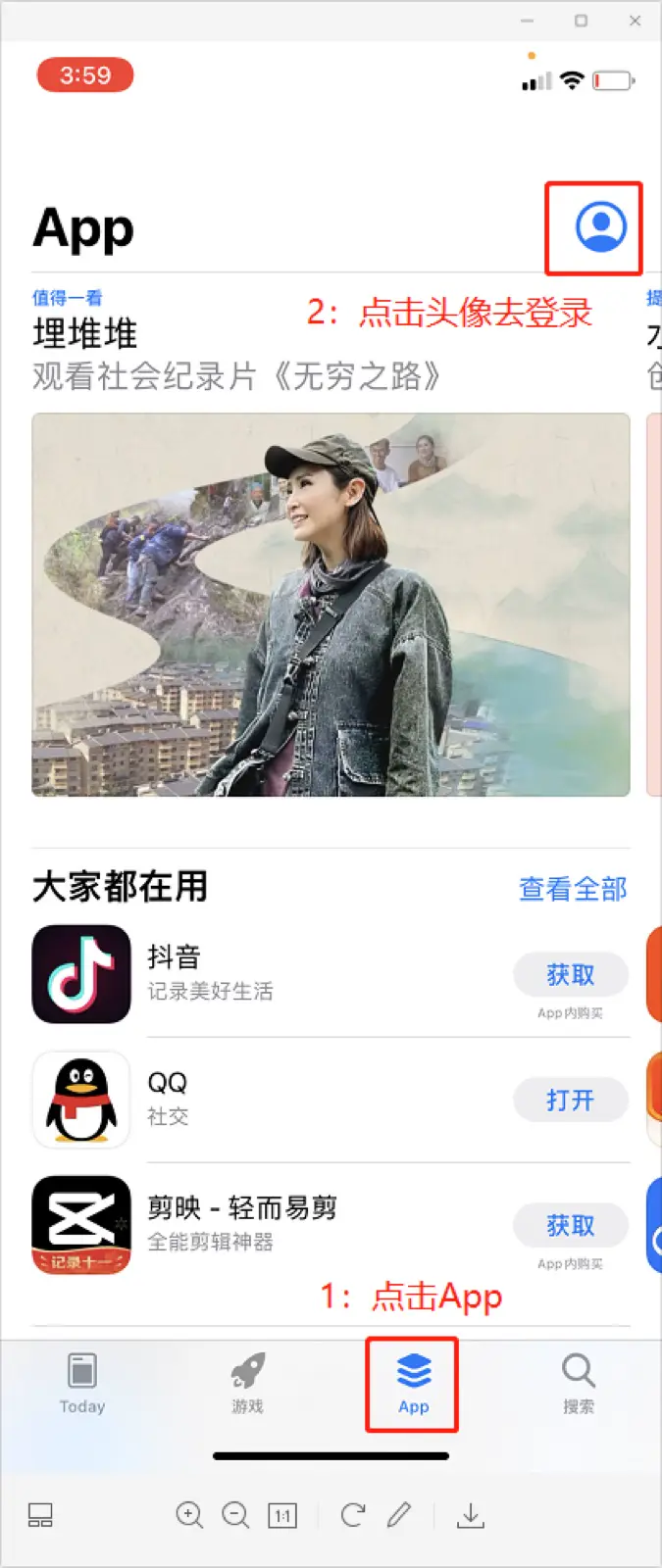
打开 App Store,先点击底部“App”,再点击右上角头像。
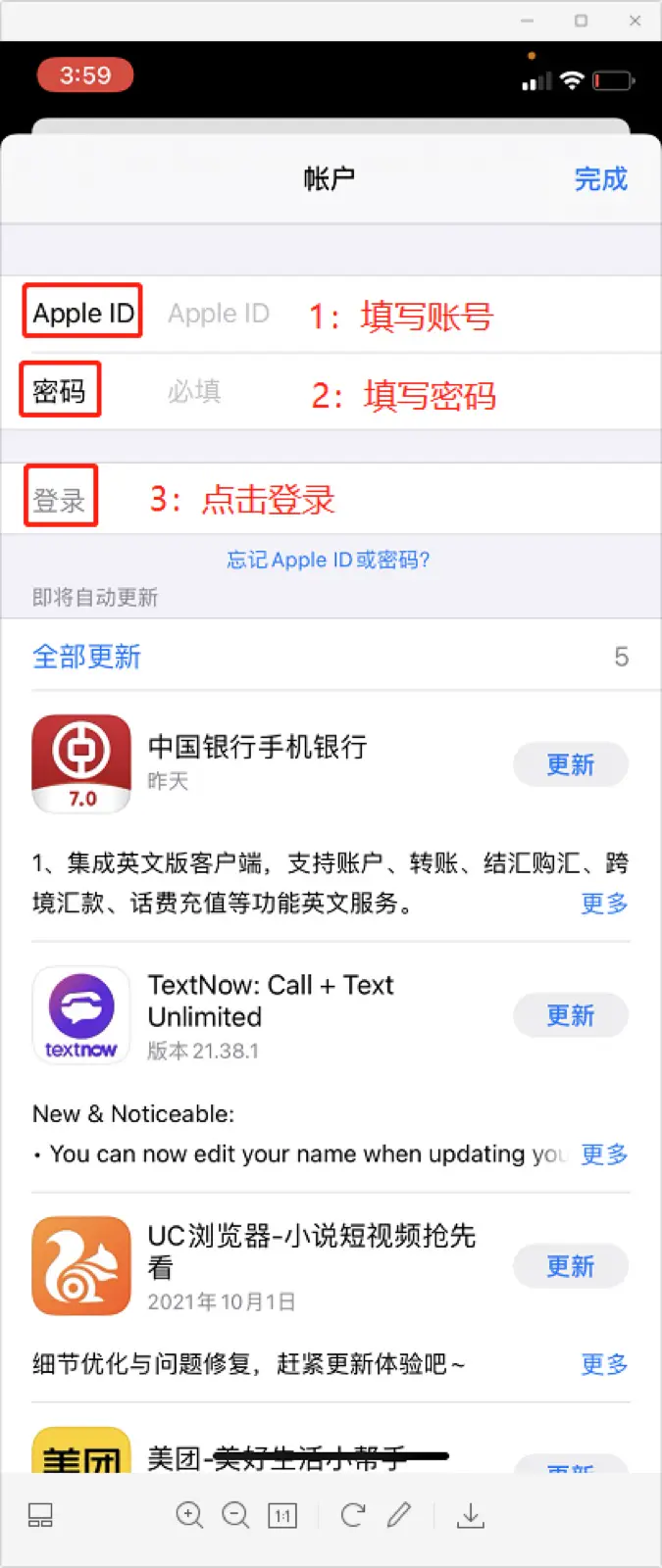
依次填写 Apple ID、密码,然后点击“登录”。
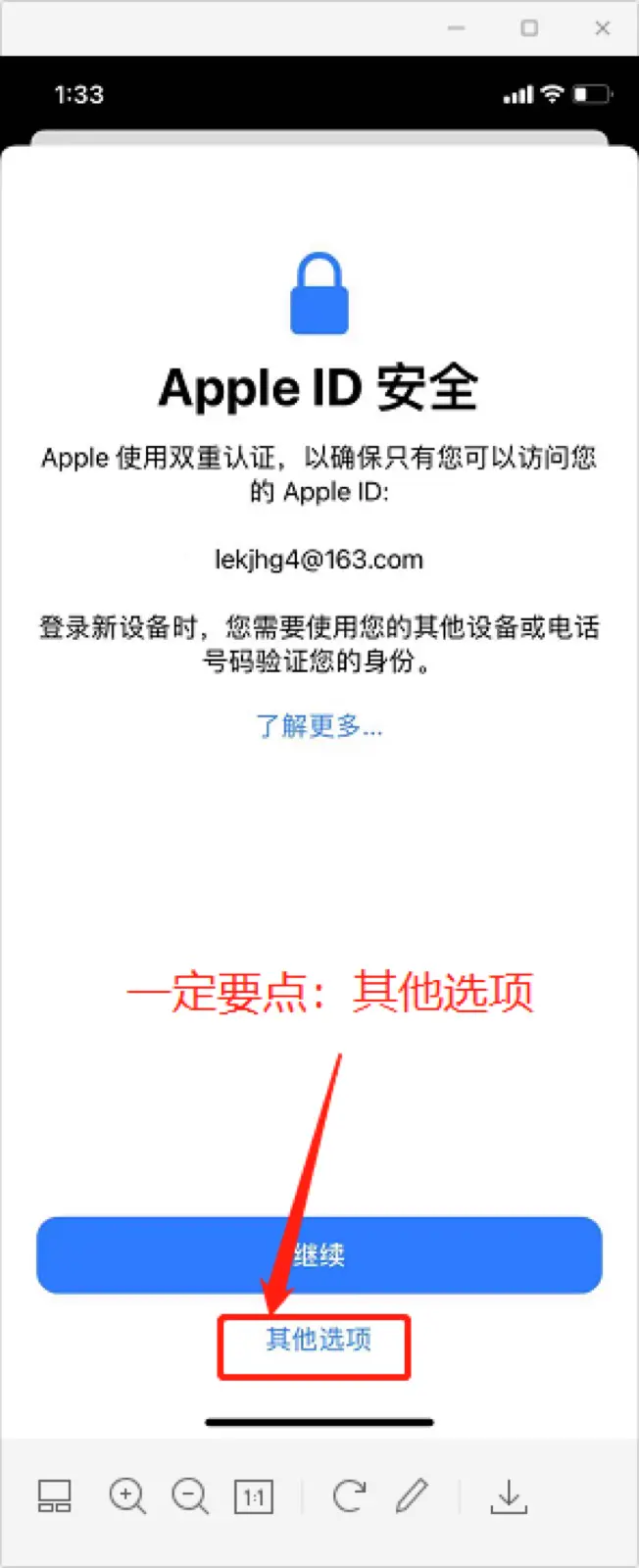
出现双重认证提示时,点击“其他选项”继续。
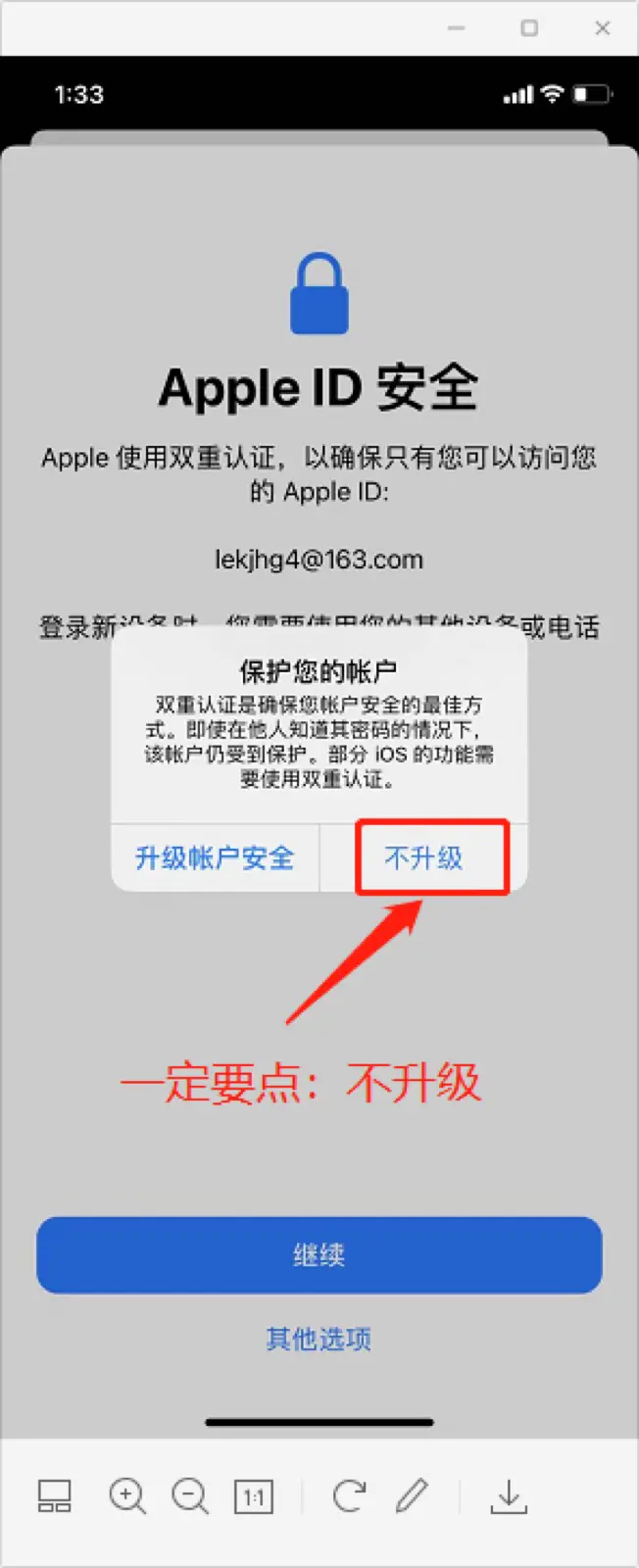
不要为共享 ID 开启双重认证,点击“不升级”。
确认 App Store 已进入美区后,搜索 Shadowrocket 并下载。
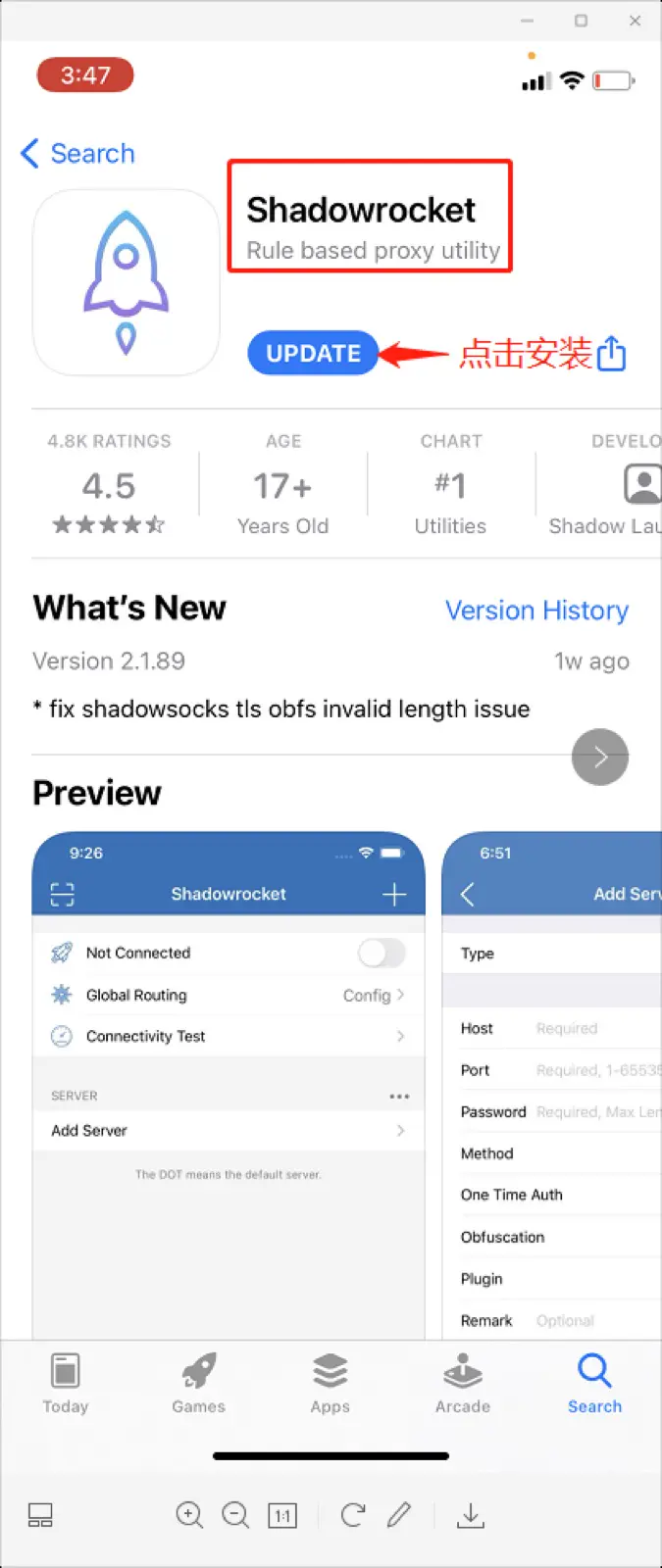
找到 Shadowrocket 后点击获取或更新,完成安装后打开客户端。
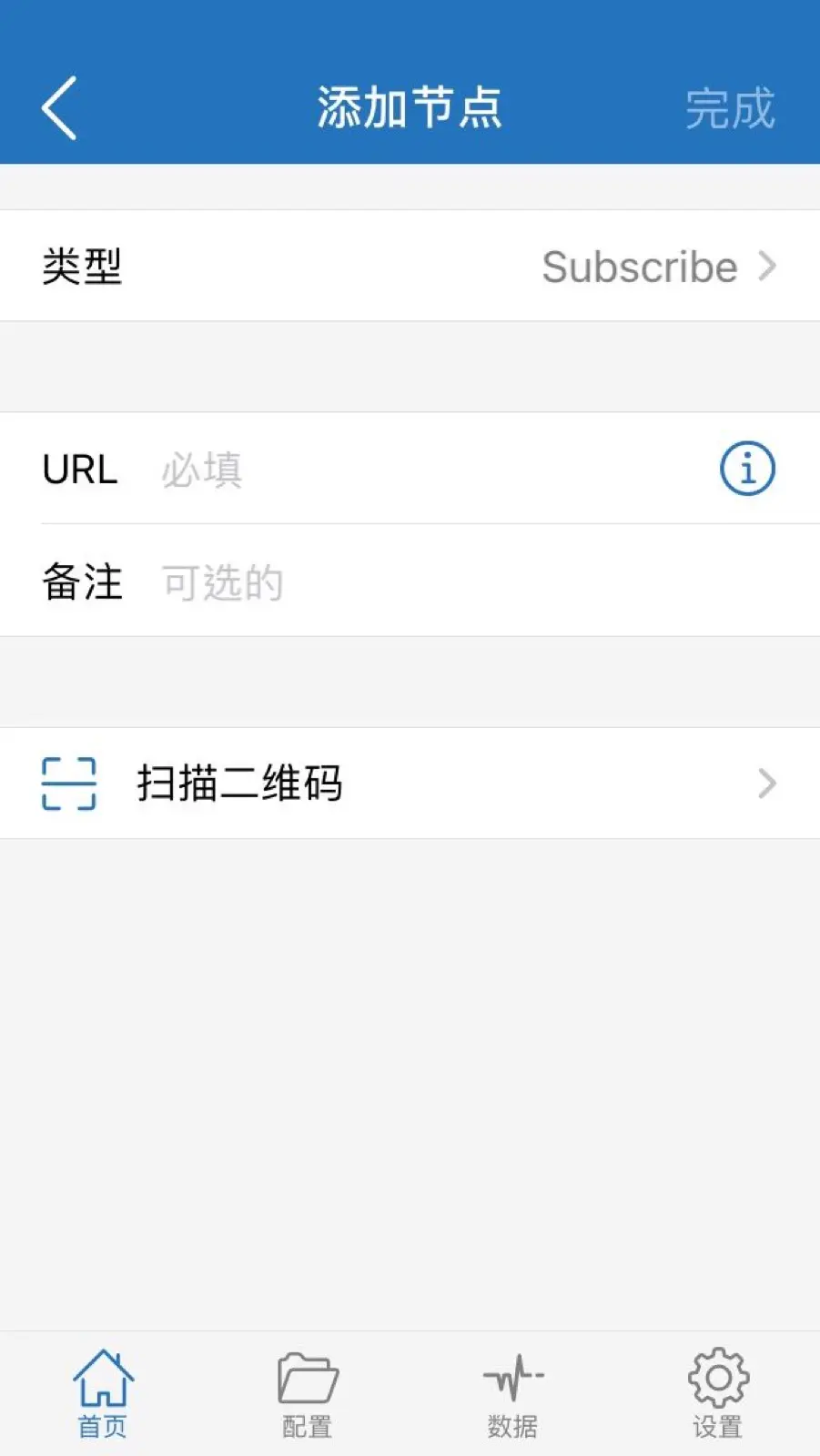
从官网复制订阅链接,在 Shadowrocket 中添加 Subscribe 类型的节点。
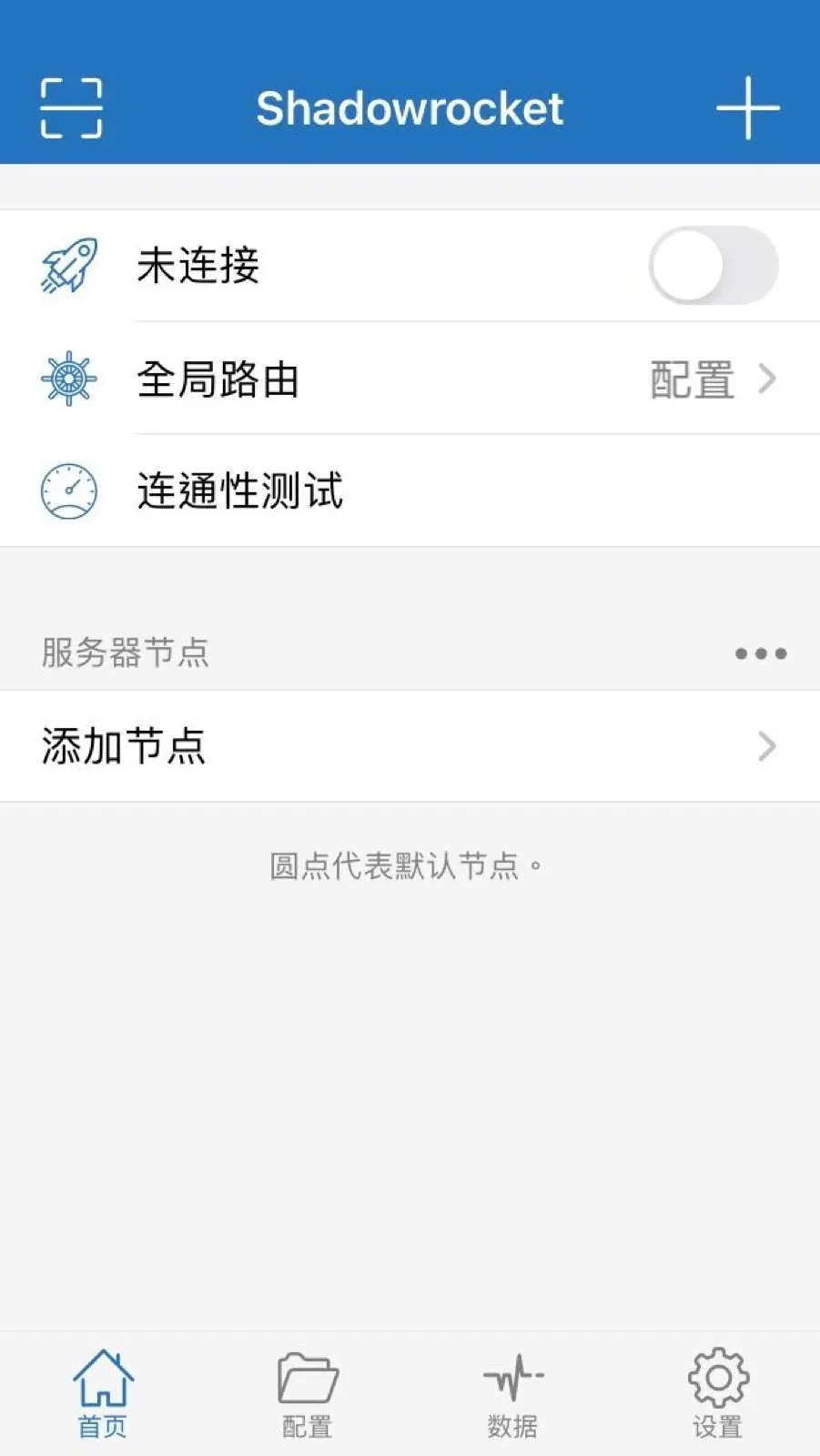
打开 Shadowrocket 首页,点击右上角加号添加节点。
类型选择“Subscribe(订阅)”,把订阅链接粘贴到 URL,备注可自行填写,再点击右上角“完成”。
填写由服务商提供的完整订阅链接,注意不要多复制空格或换行。
可填写“E百分”或自己的套餐名称,方便以后识别和更新。
保存后 Shadowrocket 会自动从订阅链接获取服务器节点。
节点列表没有更新时,可按下面方法重新获取最新订阅。
回到 Shadowrocket 首页,在服务器节点列表找到之前添加的订阅条目。
点击订阅条目右侧的操作菜单并选择“更新”,或左滑订阅条目选择更新;不同 Shadowrocket 版本的入口名称可能略有差异。
等待节点数量和更新时间刷新。如果仍然没有变化,可重新进入订阅详情并再次更新。
选择需要使用的节点,打开首页右上角连接开关,在“添加 VPN 配置”中点击“允许”,输入设备密码即可连接。