
04 MACOS / FLCLASH
macOS FLClash
安装与订阅教程
下载 FLClash DMG 安装文件,将应用拖入 Applications,完成安全授权后从官网复制订阅地址导入。
 查看全部步骤 ↓
DOWNLOAD
macOS FLClash 客户端下载
下载后用 Finder 打开 DMG,将 FLClash 拖入 Applications。
i
首次启动被系统阻止
前往“系统设置 → 隐私与安全性”,在安全区域点击“仍要打开”。低版本系统可能需要先点击锁图标解锁,再允许软件启动。
01
下载、安装与安全授权
打开 DMG,将 FLClash 拖入 Applications,再允许首次启动。
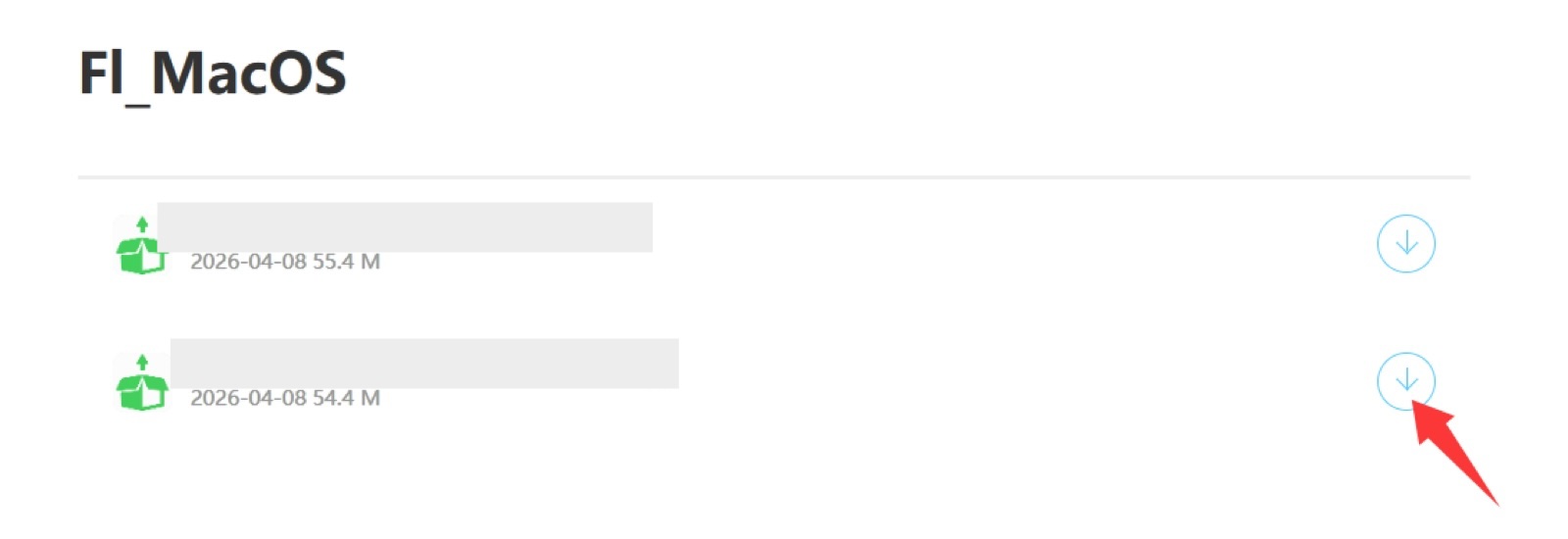
点击下载
在浏览器中点击下载 FLClash 安装文件。
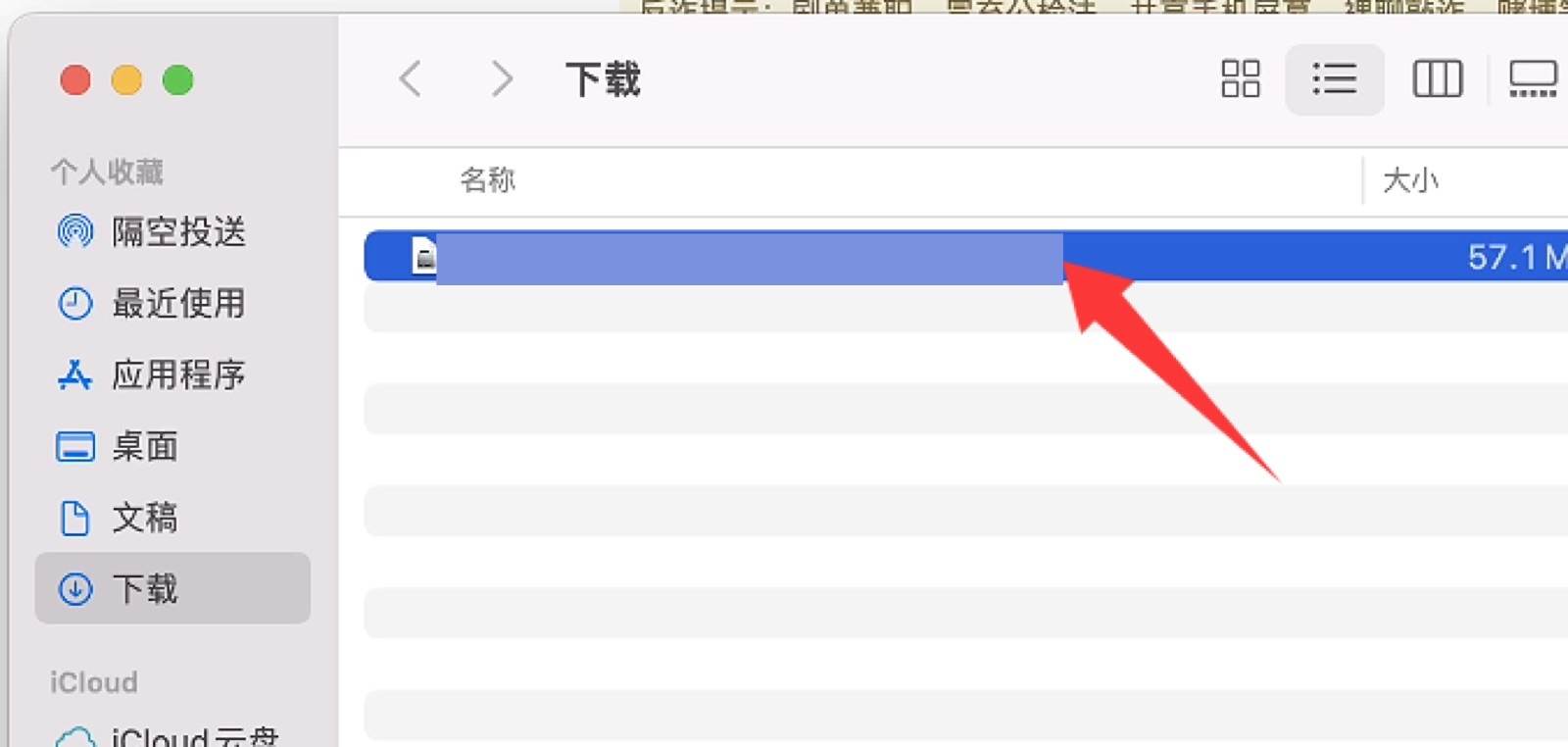
双击安装文件
在 Finder 中双击下载的 DMG 文件。
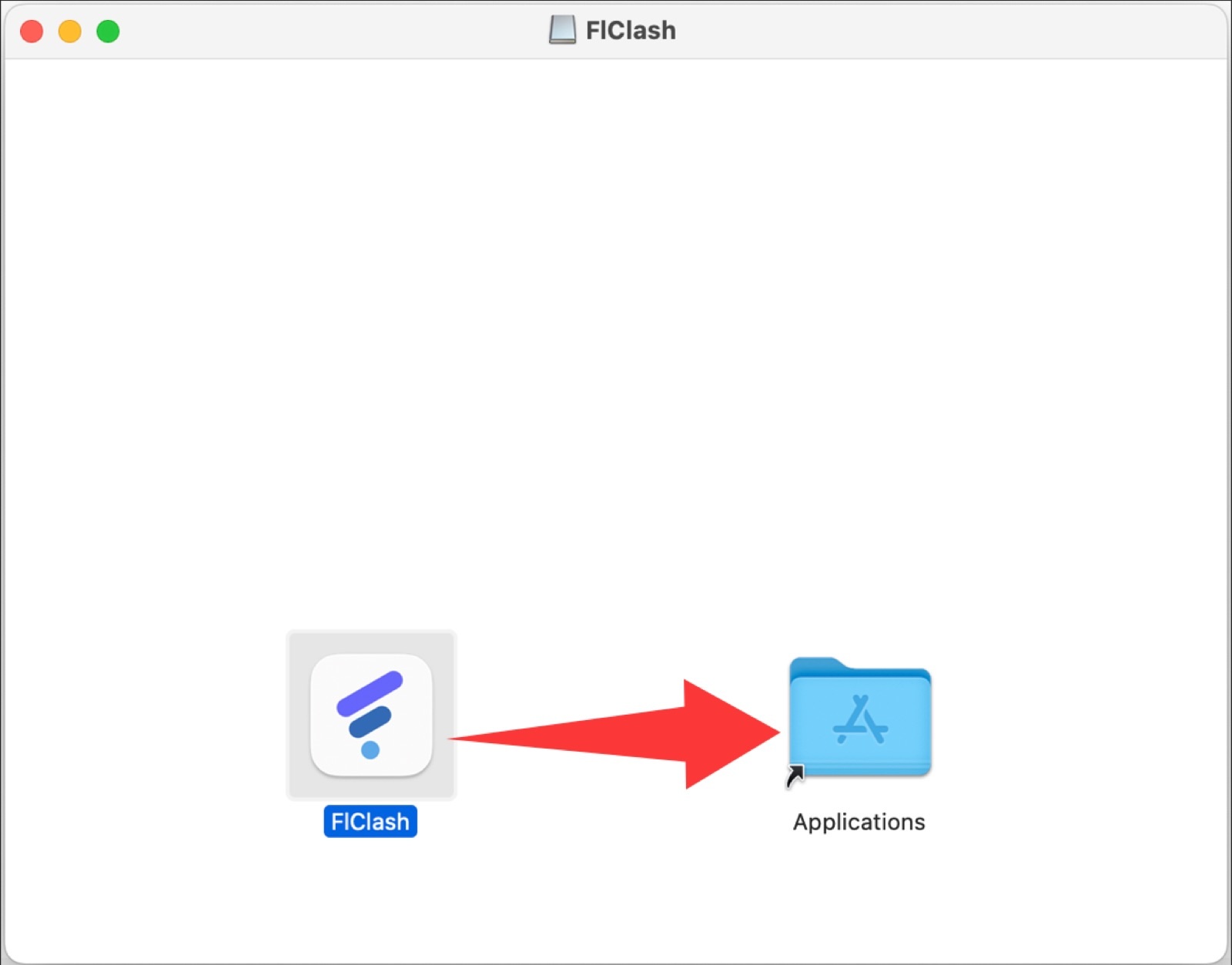
拖动安装
将 FLClash 图标拖入 Applications 文件夹。
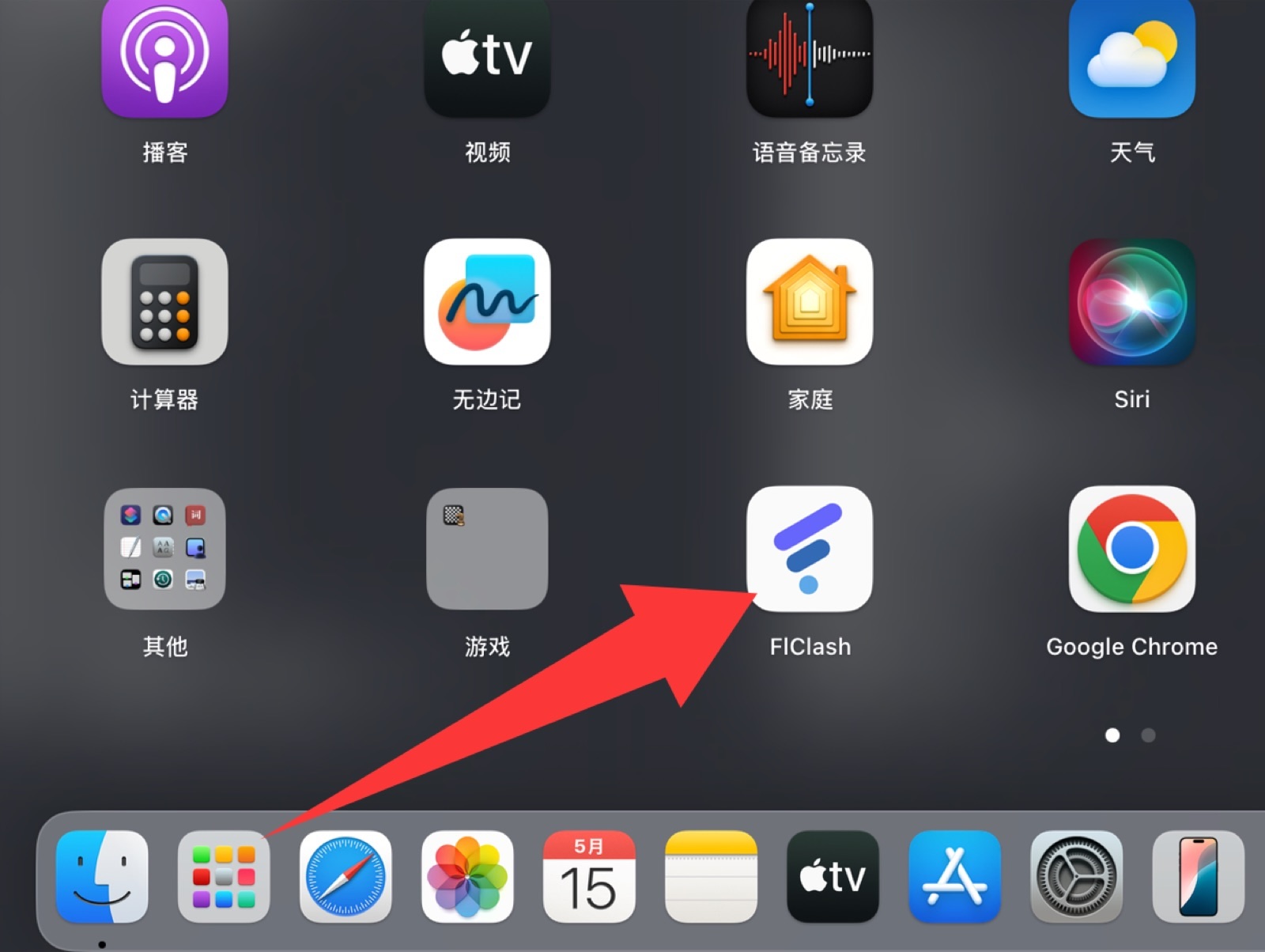
启动客户端
在应用程序中双击 FLClash 图标。
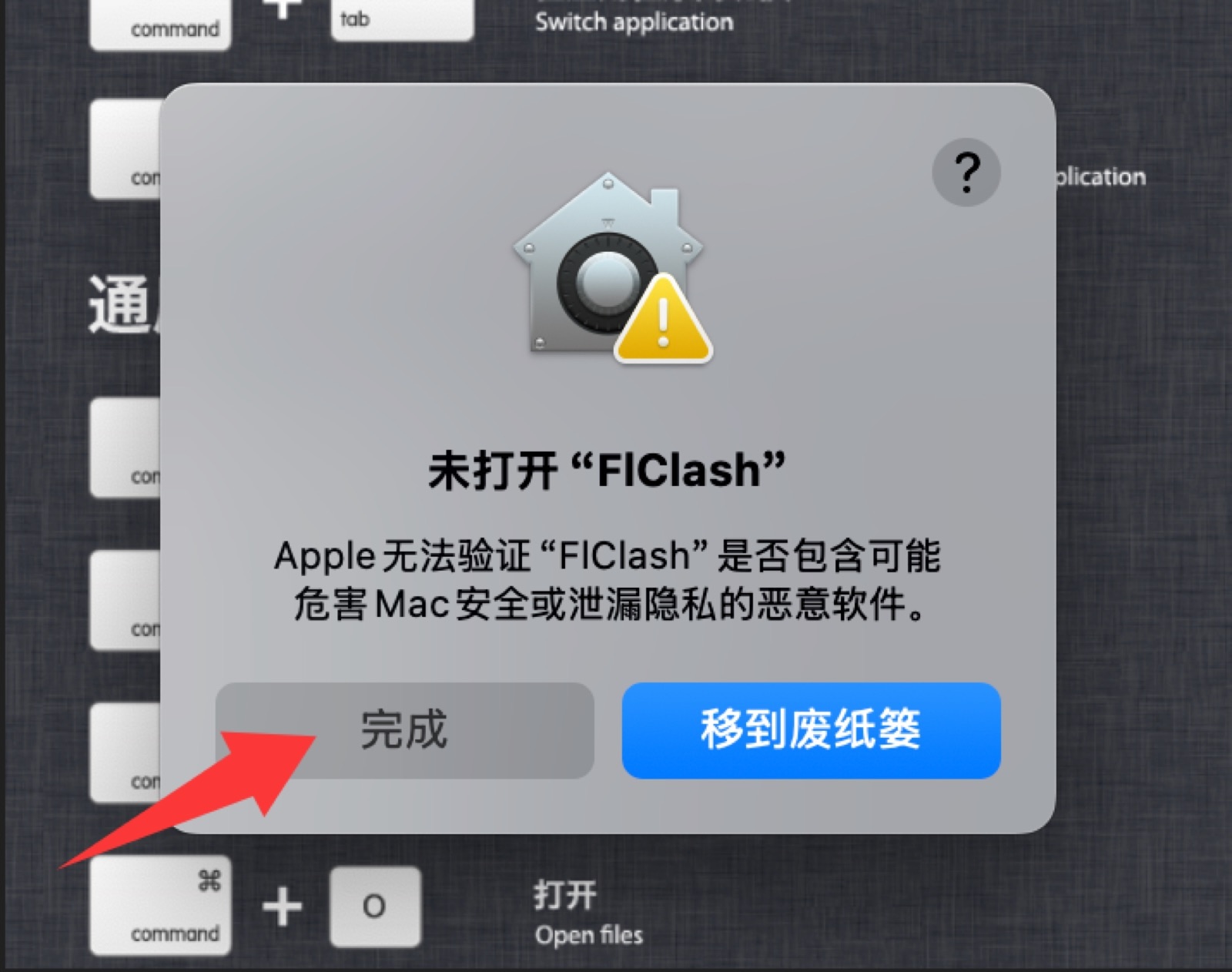
查看系统提示
系统提示未验证开发者时,先点击“完成”。
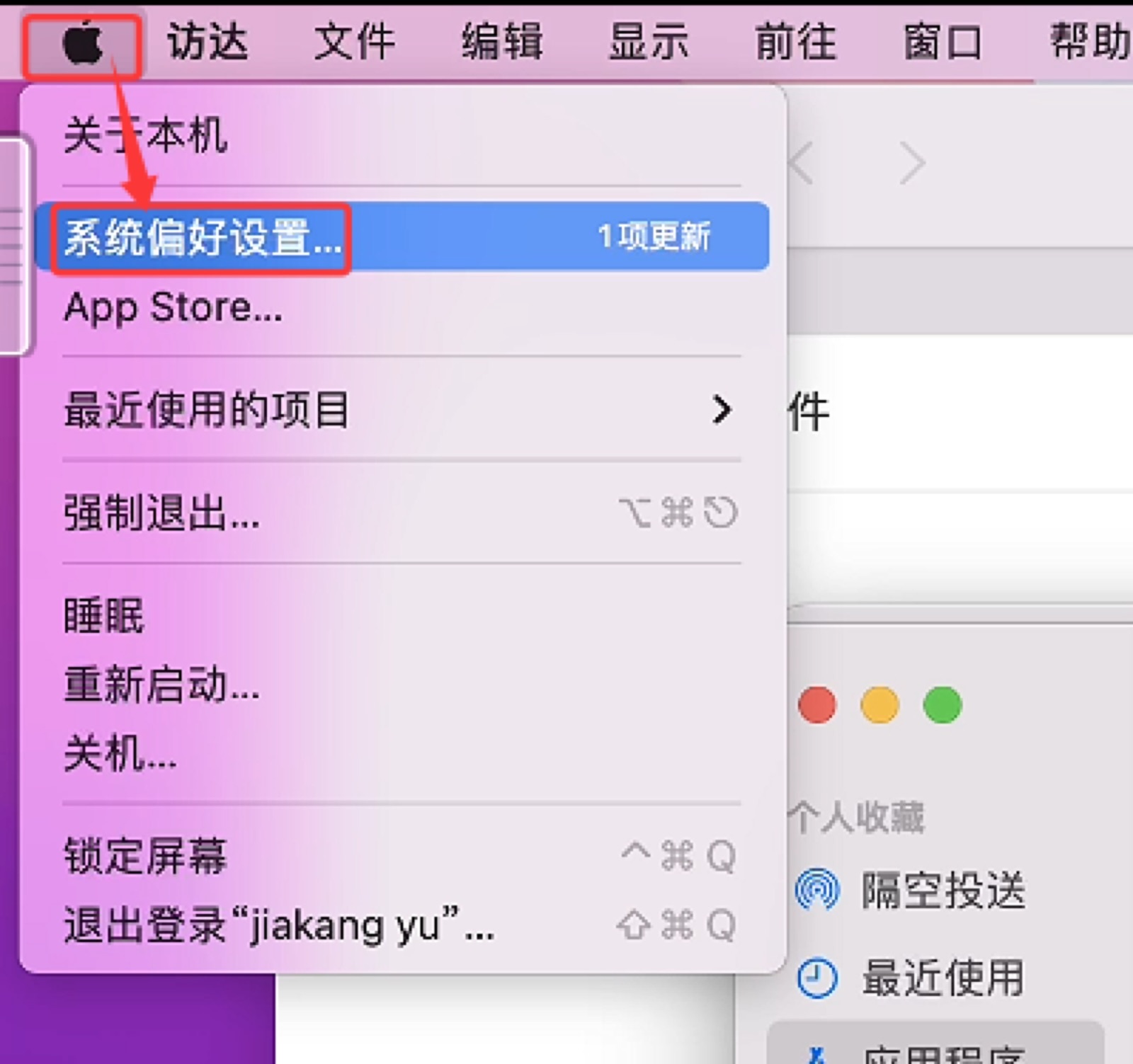
打开系统偏好设置
从提示中进入隐私与安全性设置。
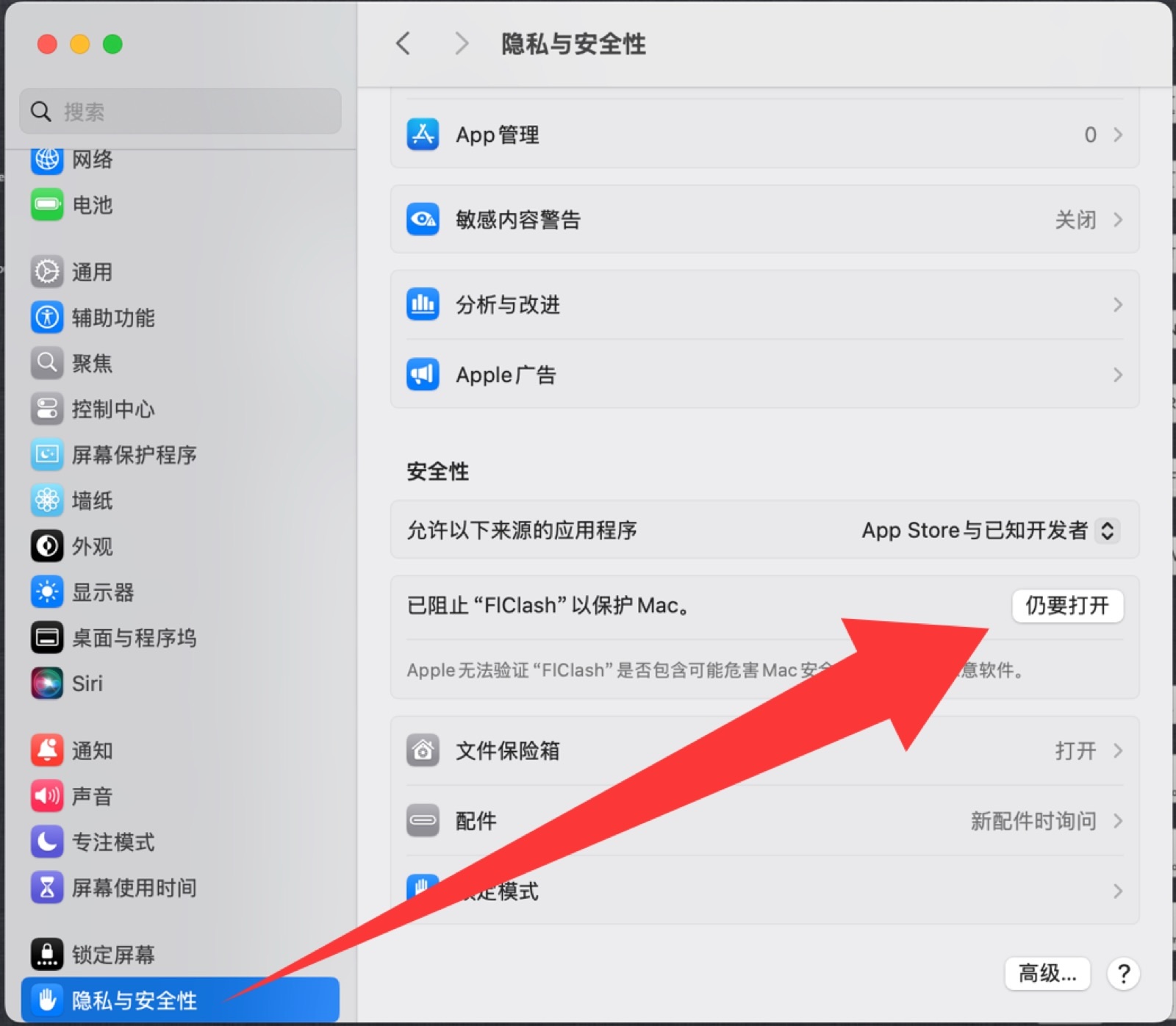
允许仍然打开
在隐私与安全性页面找到 FLClash 的放行入口。
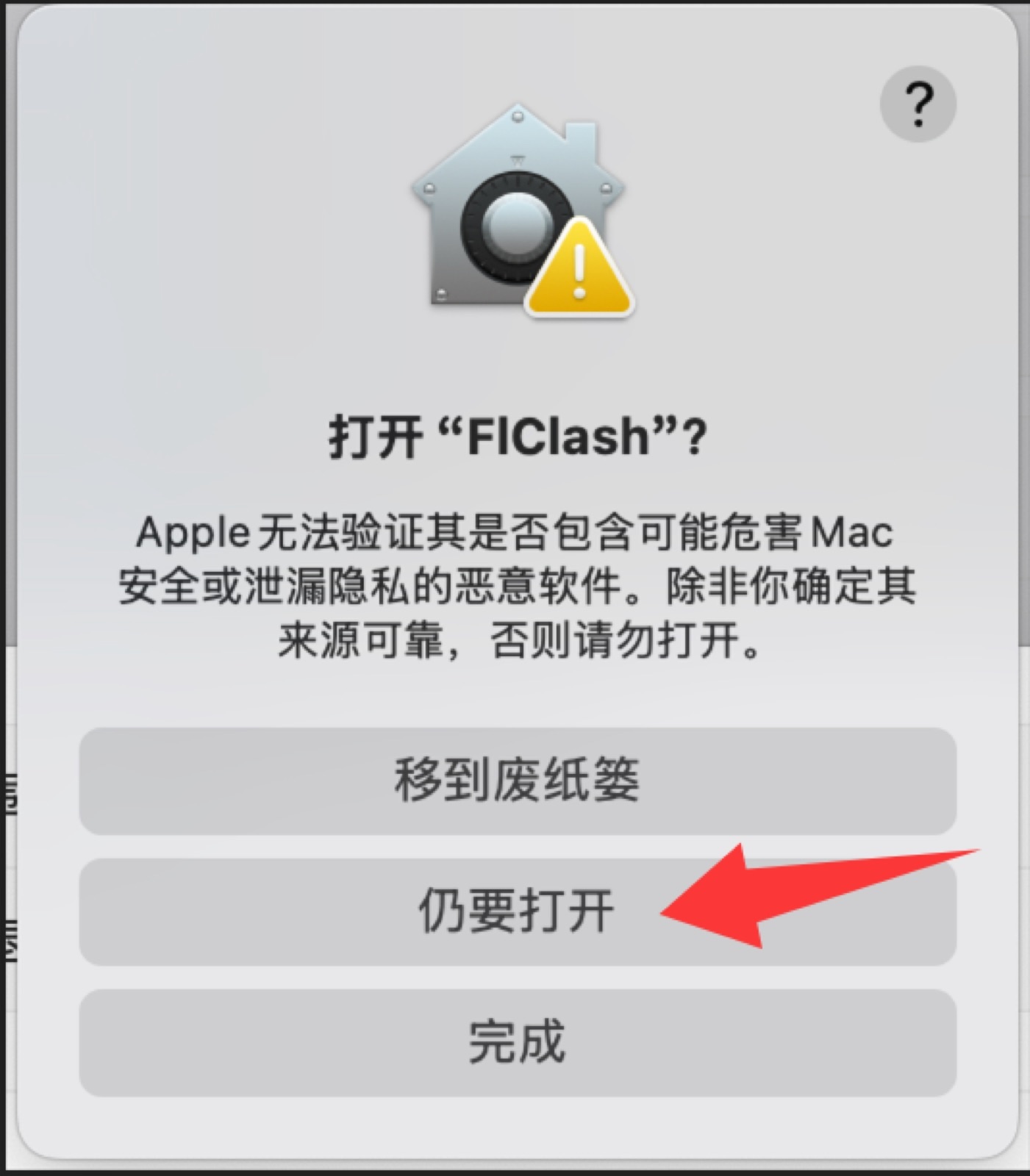
点击打开
确认安全提示后,再次启动 FLClash。
02
导入官网订阅
复制官网订阅地址,通过 URL 添加到 FLClash。
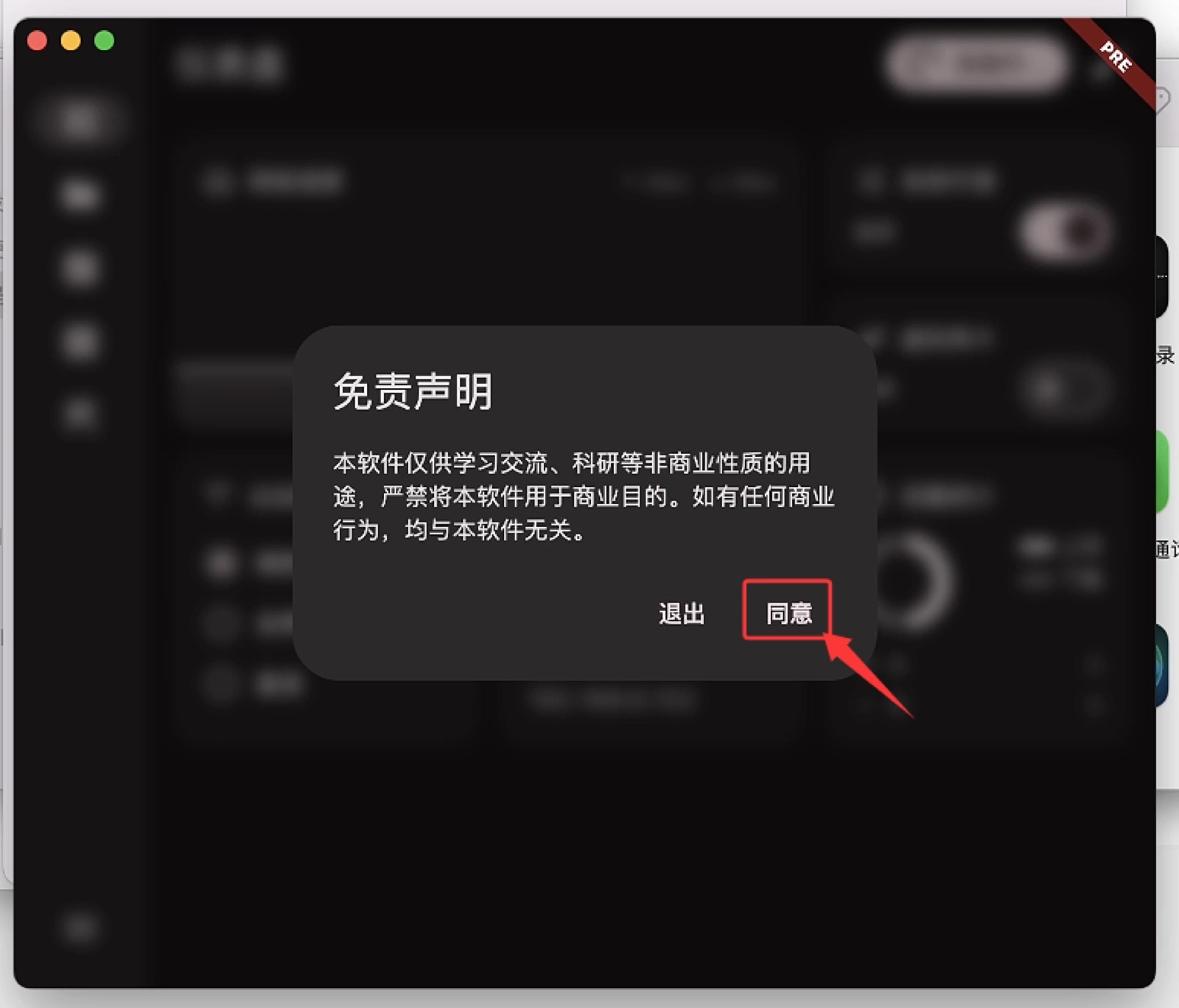
点击同意
阅读免责声明后点击同意进入客户端。
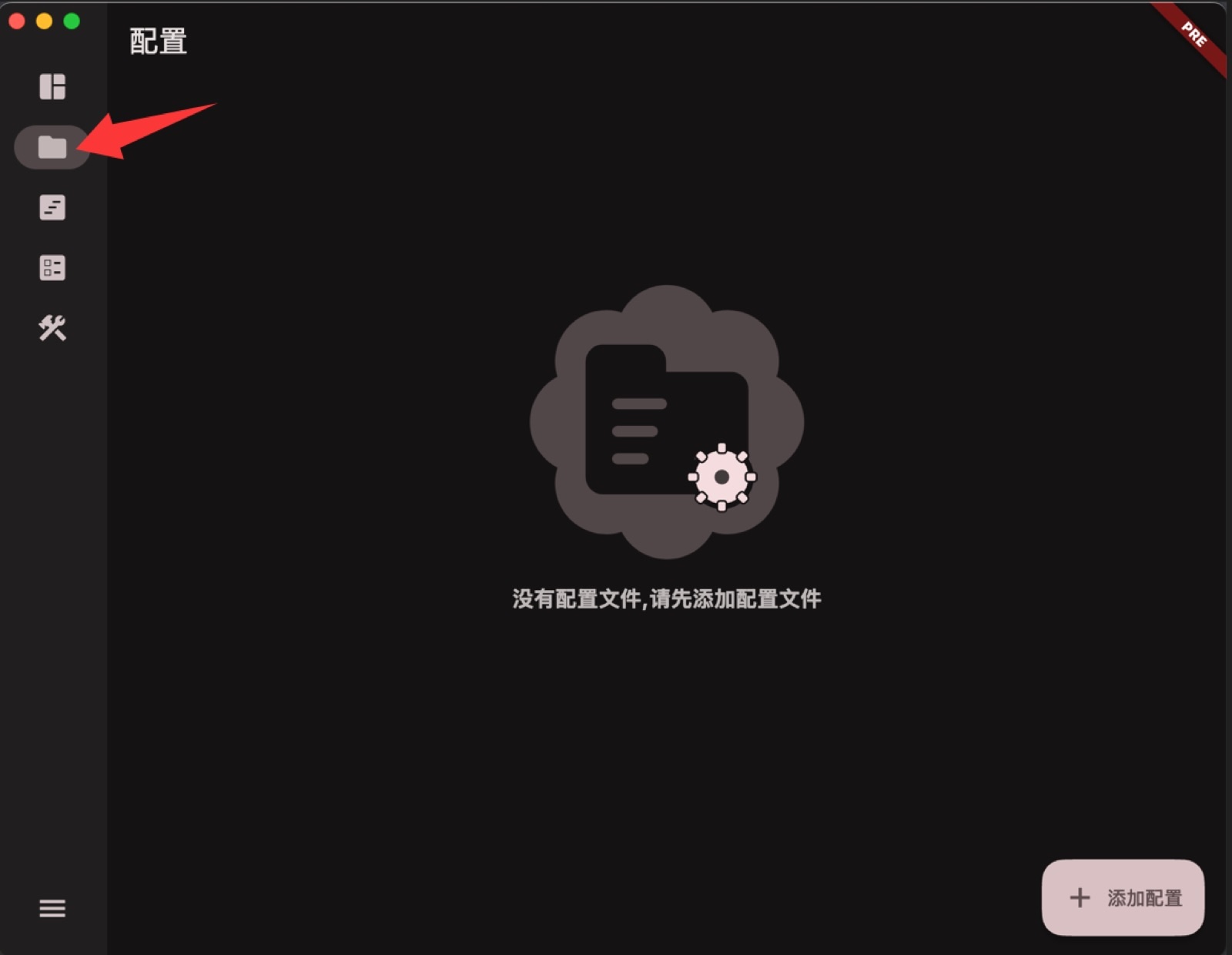
进入配置
点击客户端左侧的配置选项。
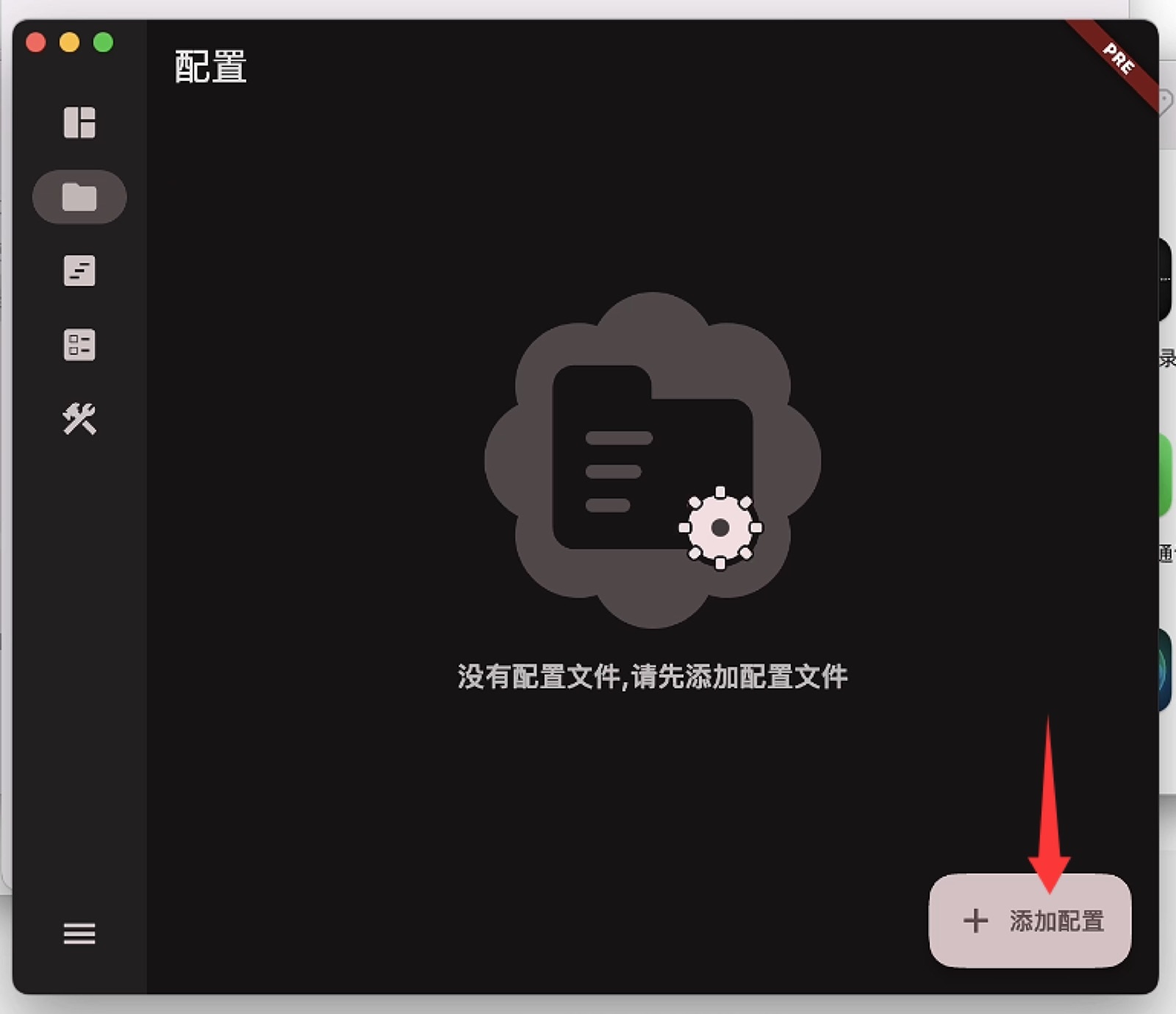
添加配置
点击配置页面右下角的添加按钮。
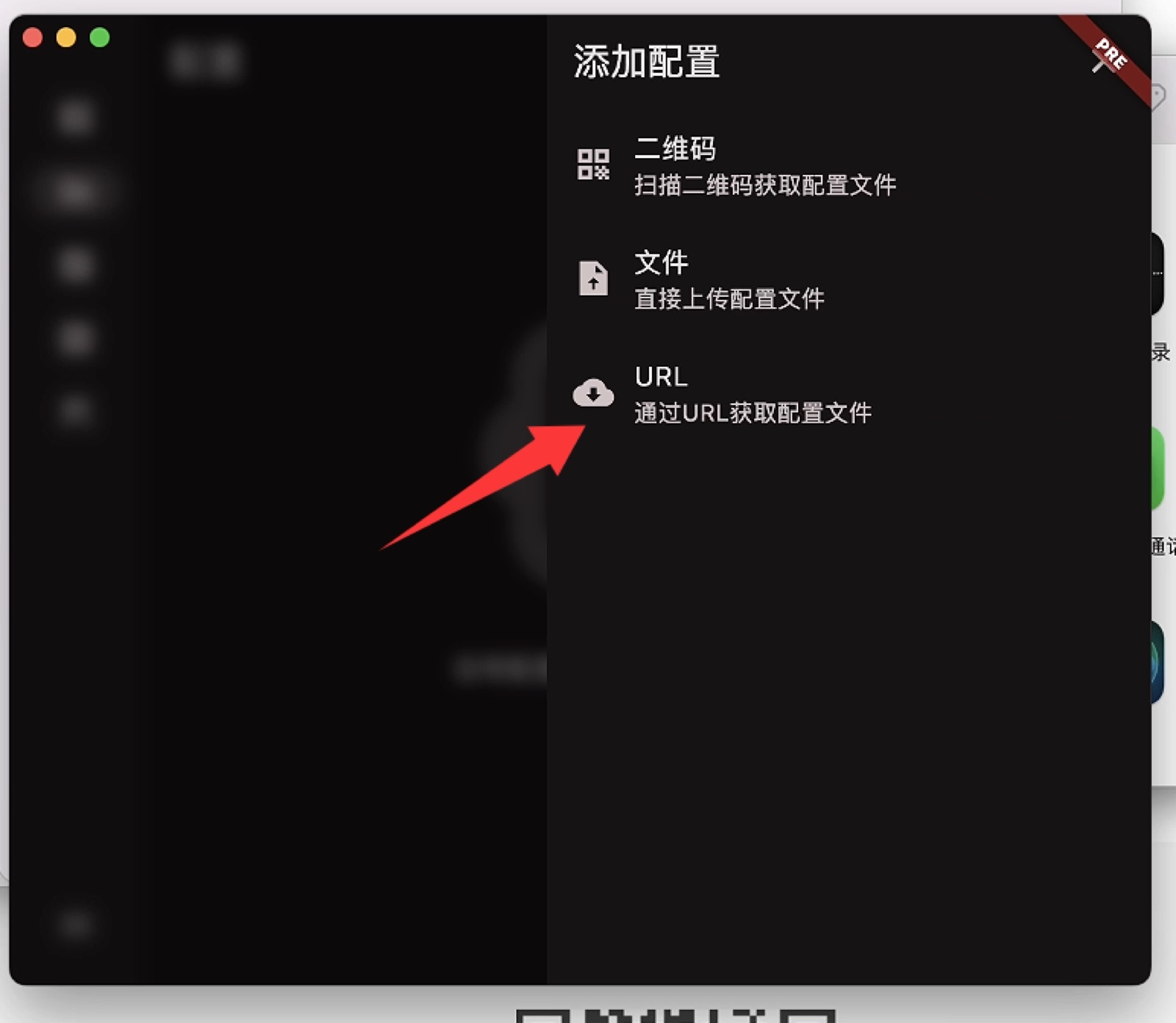
选择 URL 导入
点击“通过 URL 获取配置文件”。
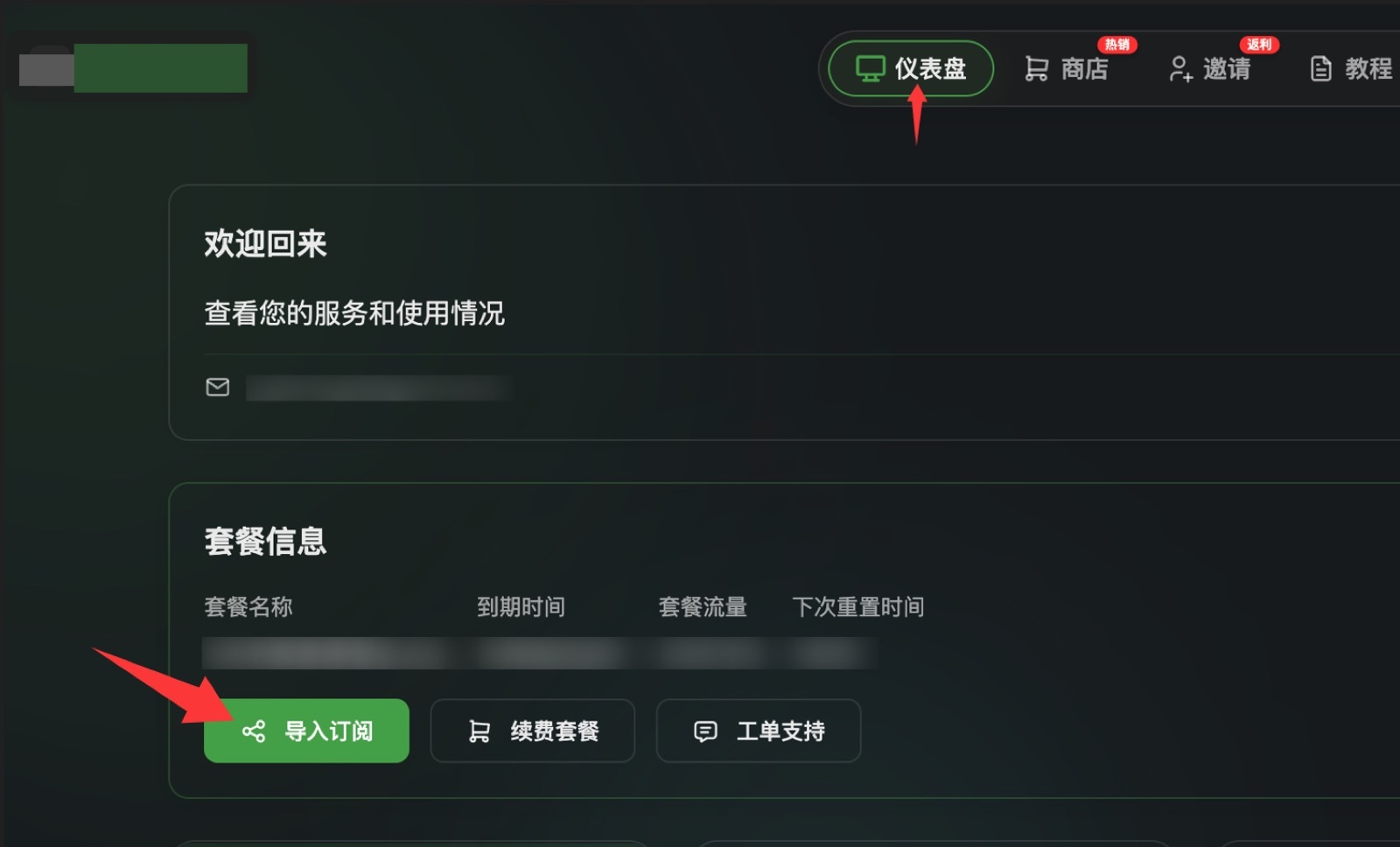
官网导入订阅
回到官网主界面,点击导入订阅。
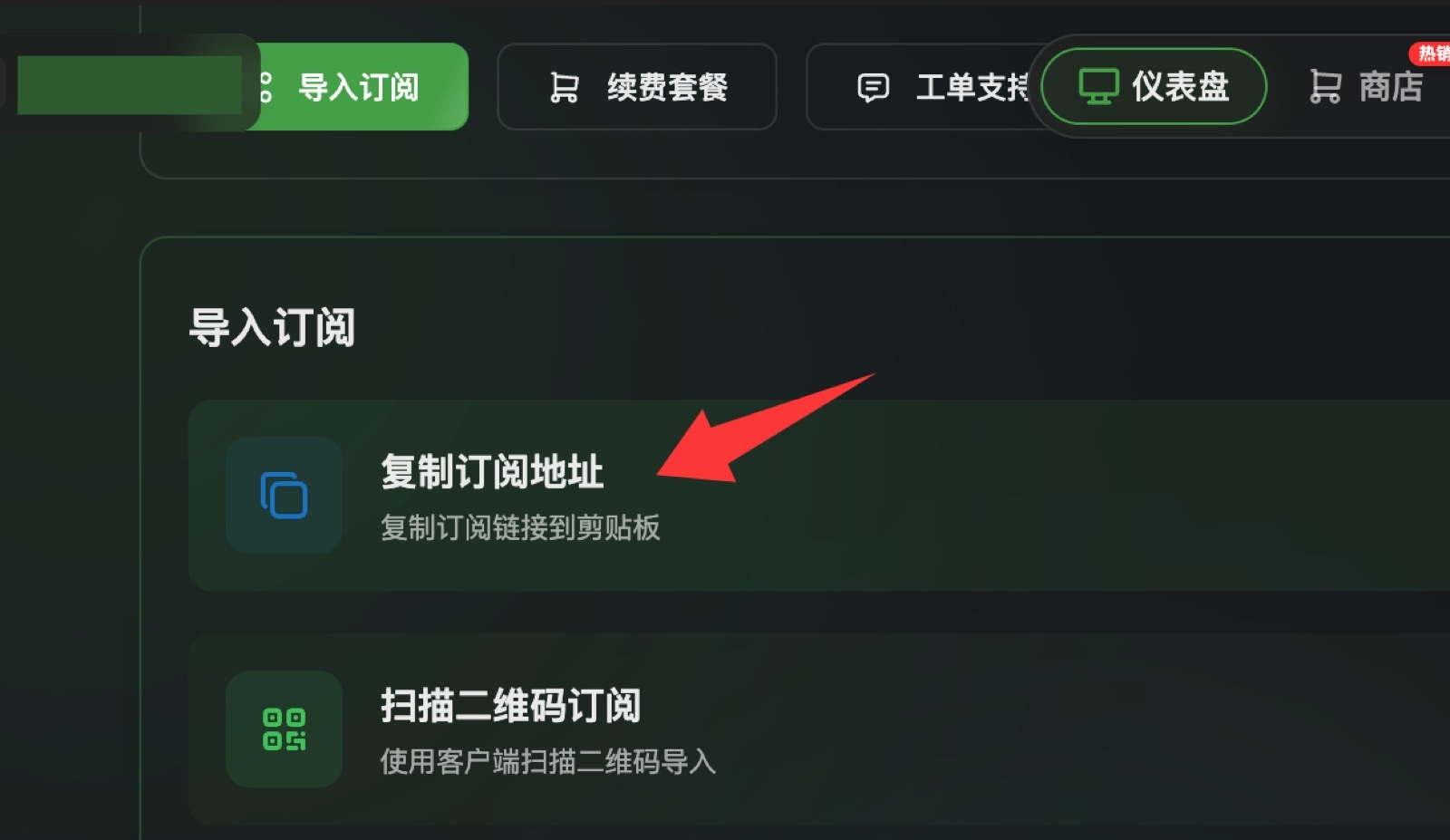
复制订阅地址
复制官网给出的订阅链接。
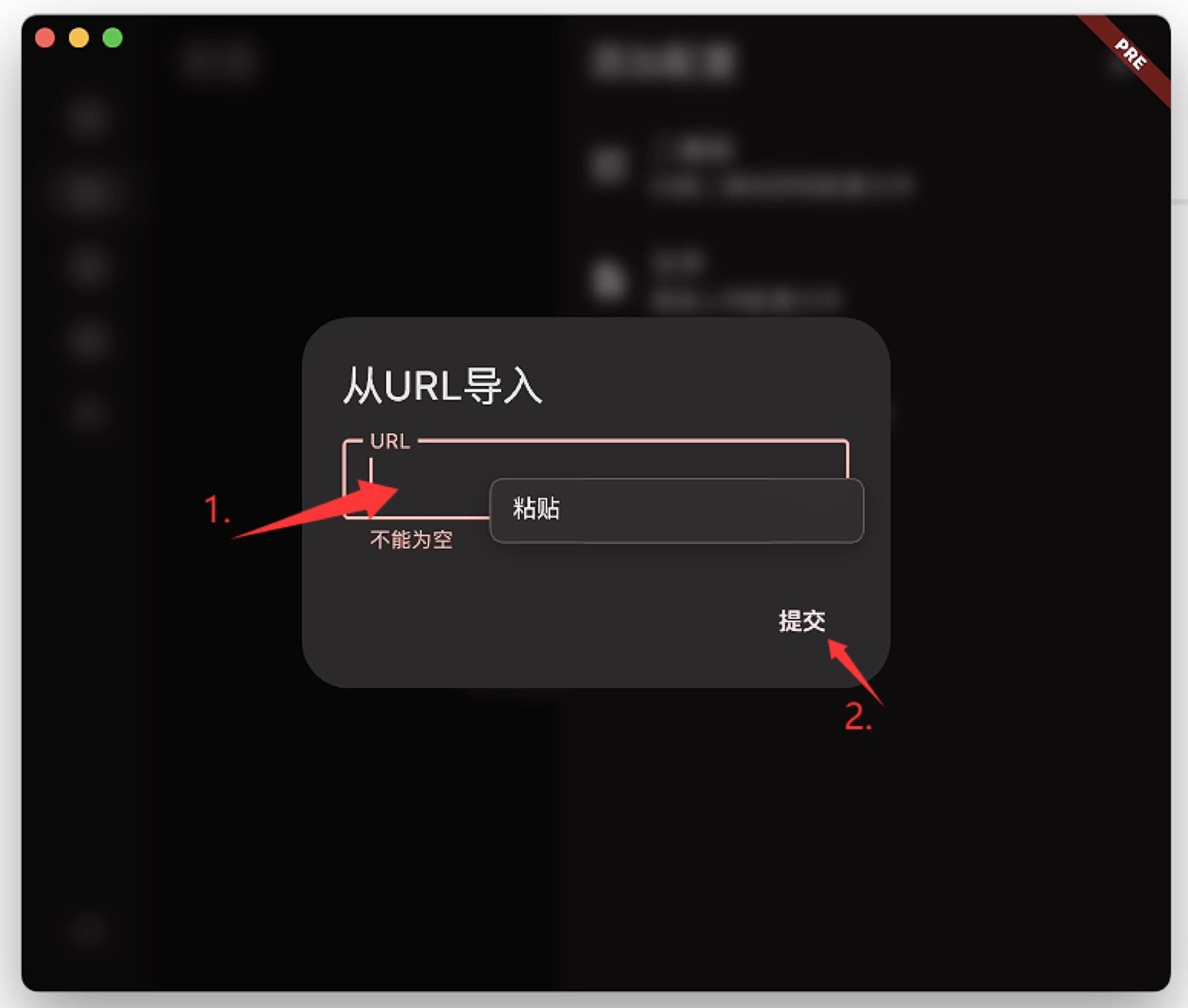
粘贴并提交
回到 FLClash 粘贴 URL 并点击提交。
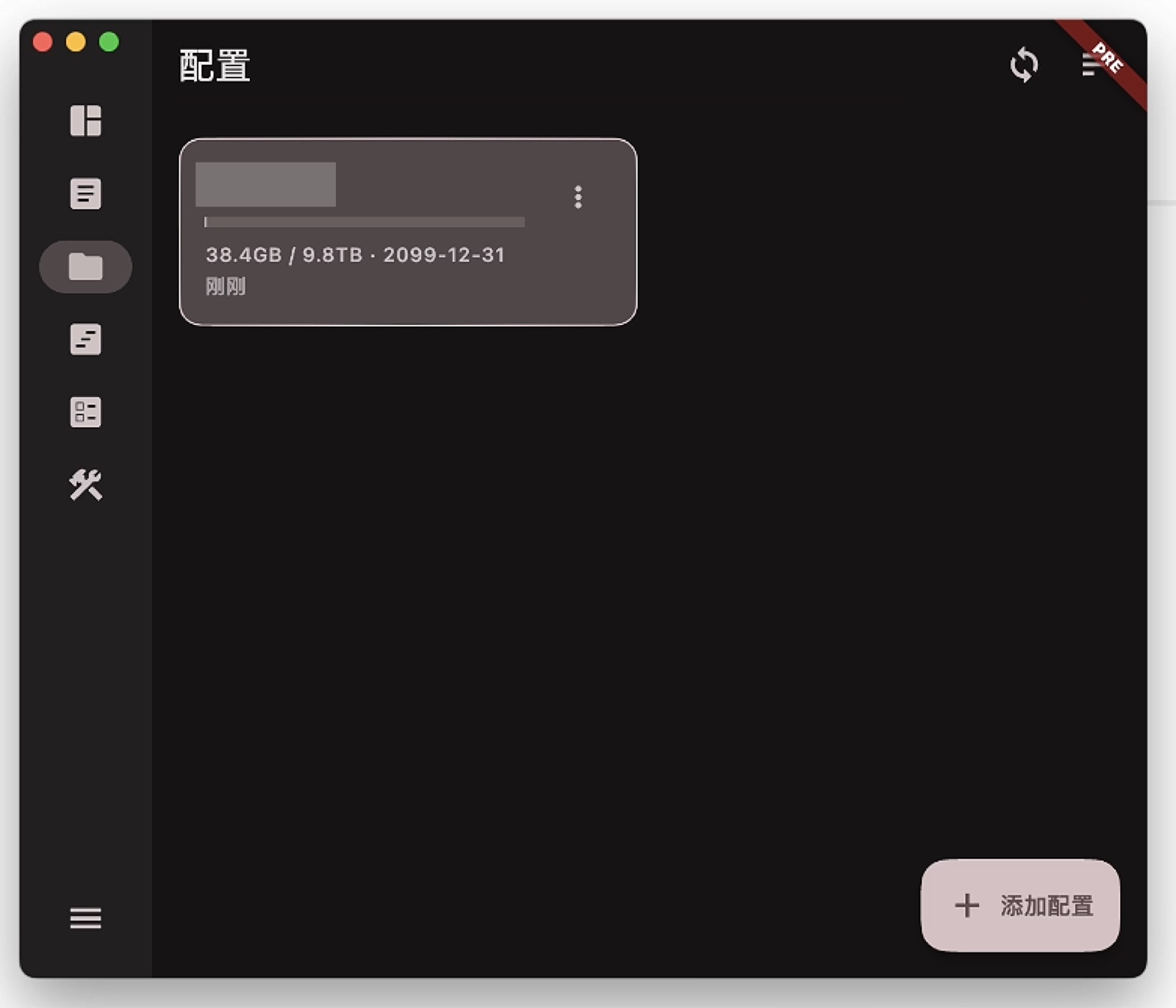
等待配置生成
客户端会根据订阅地址自动生成配置。
03
启动代理
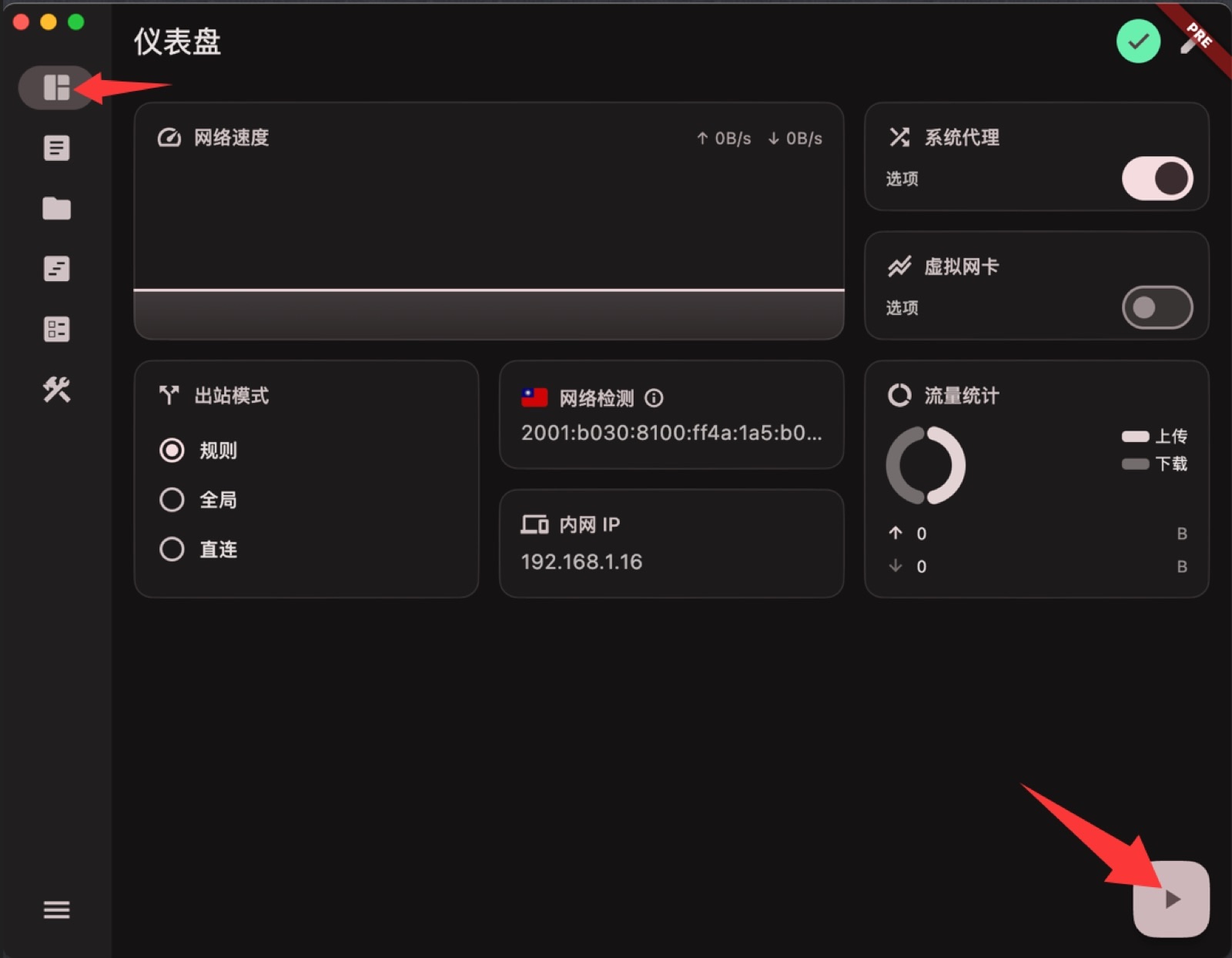
回到仪表盘并打开右下角代理开关。
开启代理连接
确认右下角代理开关已经开启。
04
检查代理网络
使用浏览器访问 Google,确认代理生效。
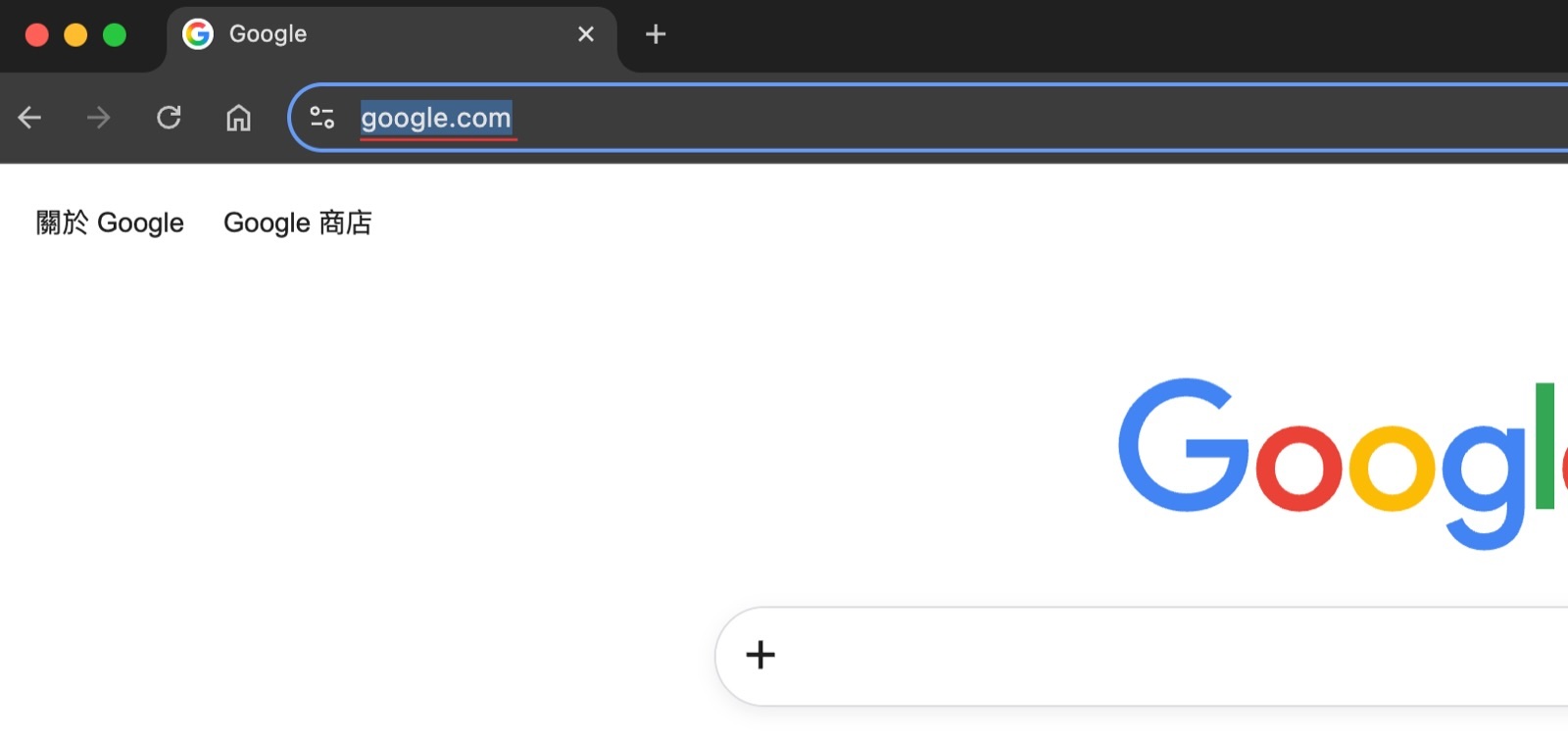
访问 Google 测试
Google.com 正常加载说明网络连接成功。
!
系统代理开关无效时
检查是否因管理员密码权限导致系统代理无法修改。
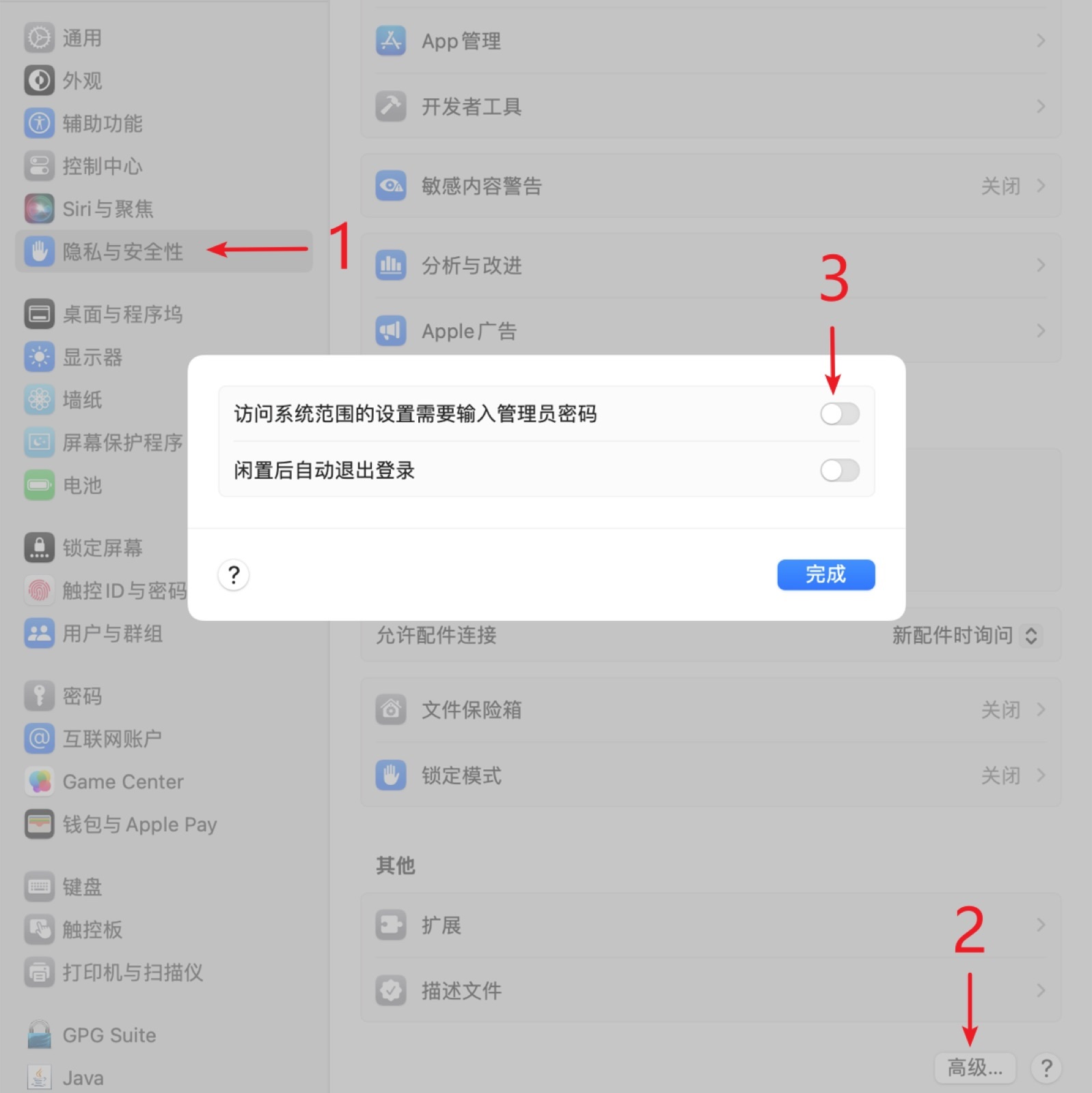
调整系统偏好权限
打开“安全性与隐私 → 高级”,按截图关闭系统范围偏好设置的管理员密码要求。